Der Schema-/Stromlaufplan-Importassistent wurde in erster Linie entwickelt, um Schemata und Stromlaufpläne, die aus der RED CAD ES als PDF-Dateien exportiert wurden zu importieren.
Zusätzlich können Schemata und Stromlaufpläne in PDF-, DXF- oder DWG-Format aus anderen Programmen importiert werden.
Der Import-Assistent erleichtert zudem das Einlesen mehrseitiger Schemata und Stromlaufpläne durch einen Batch-Import (Massenimport).
¶ Schema/Stromlaufplan importieren
Der Ablauf des Importprozesses bleibt unabhängig vom Dateiformat unverändert und erfolgt in 5 Schritten.
- Es muss ein leeres Schema/Stromlaufplan-Dokument existieren, damit der Import-Assistent gestartet werden kann.
- Einlesen mehrseitiger Schemata und Stromlaufpläne möglich
¶ Schema/Stromlaufplan Import-Assistent starten
-
Rufen Sie das Register Schema auf
-
Klicken Sie auf den Knopf Hintergrundplan einlesen
-
Wählen Sie die Schema/Stromlaufplan-Datei im Windows Explorer aus und klicken auf Öffnen
-
Import-Assistent wird geöffnet
Bei mehrseitigen Stromlaufplänen wird zusätzlich Fenster erscheinen für die Seiten-Auswahl
-
Wählen Sie im Seiten-Auswahl Fenster welche Seiten importiert werden sollen
(Bei der Auswahl von mehreren Seiten kann es bisschen dauern bis der Import-Assistent geöffnet wird.) -
Import-Assistent wird geöffnet
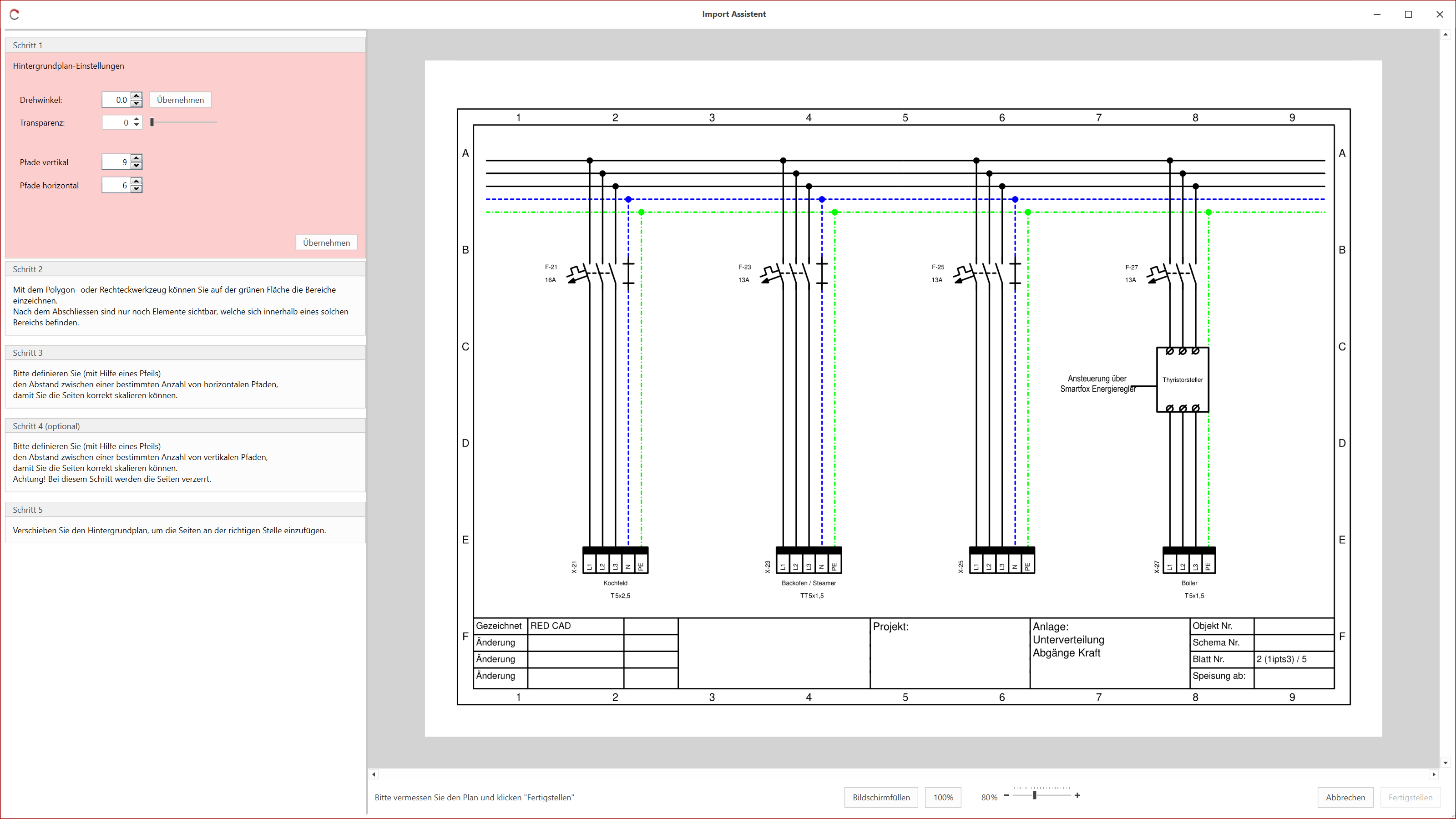
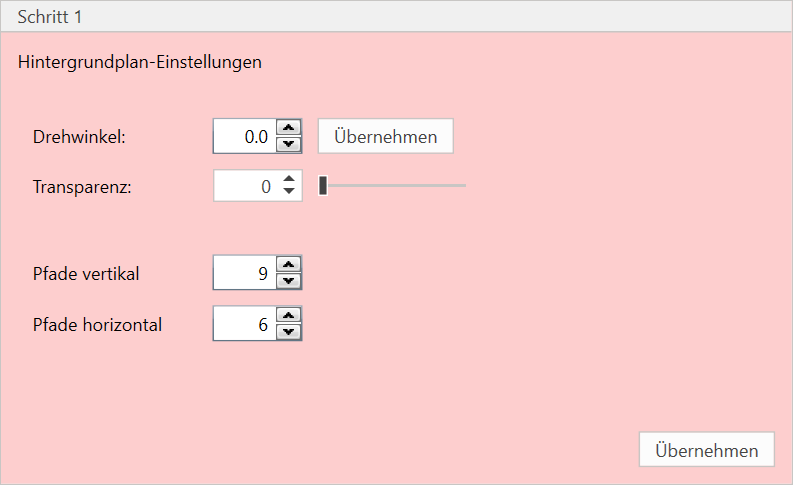
¶ Schritt 1 – Dokumentlayout an Stromlaufplan anpassen
Im ersten Schritt wird das Dokumentlayout an den importierenden Stromlaufplan über die Funktionen Pfade vertikal/horizontal angepasst.
Die Optionen wie Drehwinkel und Transparenz können zusätzlich verwendet werden, um den importierenden Stromlaufplan visuell zu optimieren
-
Passen Sie die Anzahl Pfade des Dokuments, an die Anzahl des importierenden Stromlaufplans an über Einstellung Pfade vertikal/horizontal
-
(Optional) Mit Hilfe von Drehwinkel und Transparenz kann der Stromlaufplan für den Import optimniert werden
-
Klicken Sie auf Übernehmen
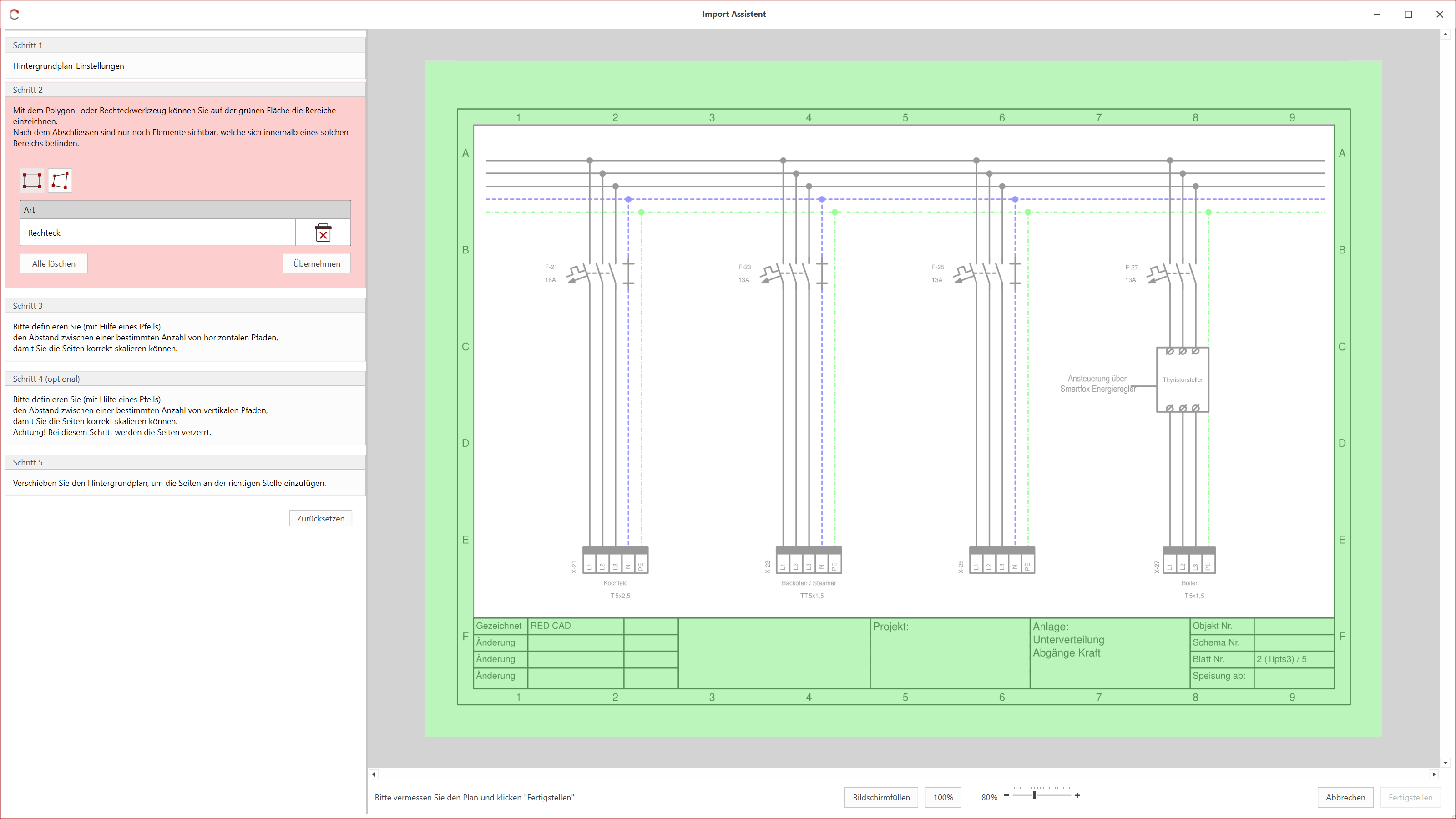
¶ Schritt 2 – Sichtbarer Bereich definieren
In Schritt 2 kann ein sichtbare Bereich definiert werden, um den importierenden Stromlaufplan gezielt zu reduzieren. Der eingezeichnete Bereich wird auf alle Seiten identisch übernommen
Wenn der Stromlaufplan nicht reduziert werden soll, kann der Schritt mit dem Knopf Übernehmen übersprungen werden.
-
Verwenden Sie die folgenden Funktionen Rechteck oder Polygon um den sichtbaren Bereich (weisse Fläche) einzuzeichnen.
-
Wenn der Sichtbare Bereich eingezeichnet ist, klicken Sie auf Übernehmen
¶ Schritt 3 - Anzahl Pfade horizontal bestimmen
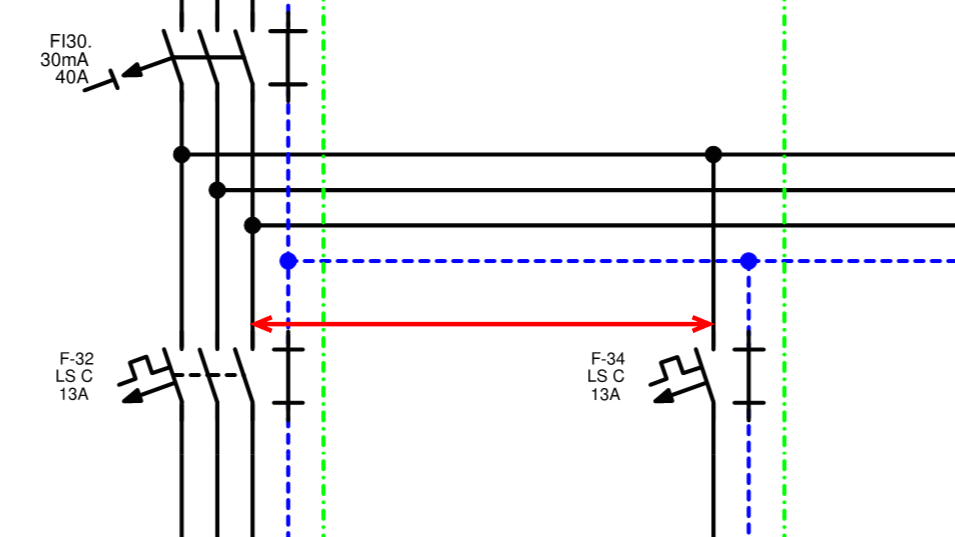
In Schritt 3 wird durch das Einzeichnen einer Strecke (Pfeil) die Pfadgrösse bzw. Pfadanzahl bestimmt. Durch angegebenen Wert Anzahl Pfade wird der Stromlaufplan skaliert.
Tipp:
Wenn die ganze Seitegrösse importiert werden soll, kann der Pfeil für die Strecke horizontal von ganz links bis ganz rechts und vertikal von oben bis ganz unten eingezeichnet werden. Bei der Bestimmung der Pfadgrösse wird dann die in Schritt 1 definierte Anzahl Pfade verwendet z.B. Pfade horizontal = 9 / vertikal = 6
-
Begeben Sie sich zu der Anfangsposition Position z.B. Pfadbeginn
-
Führen Sie am Pfadbeginn einen Linksklick aus um das einzeichnen der Messpfeils zu starten
-
Bewegen Sie die Maus bis ans Pfadende und führen dort einen Linksklick aus um Messpfeil abzusetzen
-
Tragen Sie gemessenen Anzahl Pfade in das erscheinde Fenster ein
-
Bestätigen Sie die Eingabe mit OK.
¶ Schritt 4 - Anzahl Pfade vertikl bestimmen
Dieser Schritt ist optional und kann mit dem Knopf Überspringen übersprungen werden. Die Skalierung des Stromlaufplans kann dadurch optimiert werden.
- Das Einzeichnen des Messpfeil funktioniert identisch wie in Schritt 3 erklärt, nur in die vertikale Richtung.
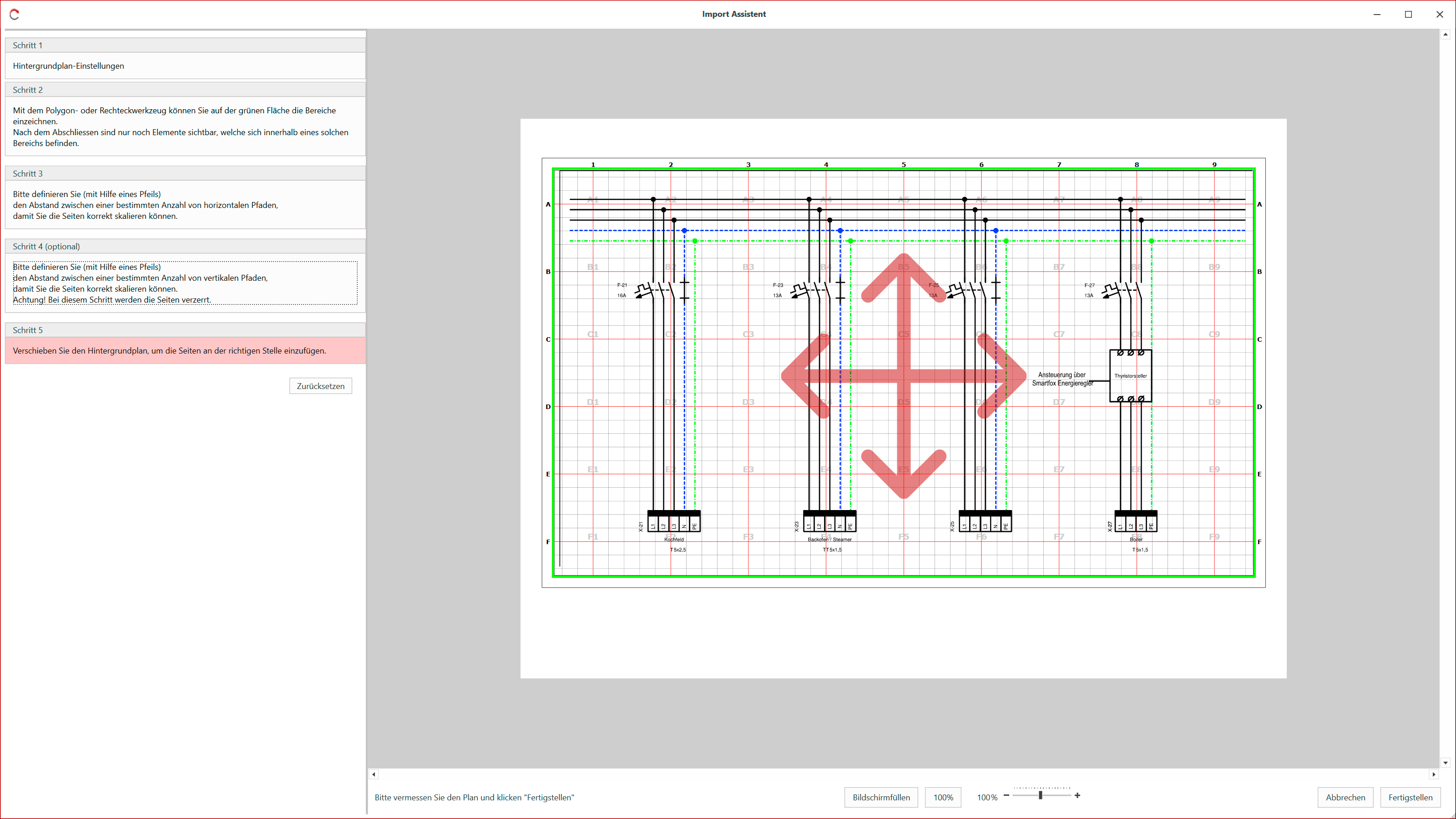
¶ Schritt 5 – Hintergrundplan positionieren
In diesem Schritt richtet man den Stromlaufplan zum Dokumenlayout aus, damit er korrekt positioniert ist.
Wenn in dieser Vorschau erkannt wird, dass die Grösse des Stromlaufplans nicht stimmt, müssen die Schritte 1-4 erneut durchgeführt werden.
Mit Knopf Zurücksetzen kehren Sie direkt zu Schritt 1 zurück.
-
Halten Sie die linke Maustaste gedrückt und bewegen Sie den Stromlaufplan, bis er richtig positioniert ist.
Alles ausserhalb des grünen Bereichs ist nach dem Import unsichtbar (siehe Screenshot). -
Wenn der Stromlaufplan korrekt platziert wurde, klicken Sie auf Fertigstellen, um den Importvorgang abzuschliessen.
Die Seiten können nachträglich individuell angepasst werden. Wechseln Sie dazu auf die gewünschte Seite und nutzen Sie im Register Plan die Funktionen Verschieben, Skalieren oder Sichtbarer Bereich.