In der RED CAD App lassen sich Grundrisspläne im Dateiformat DWG, DXF und PDF als Hintergrundpläne importieren.
Der Import erfolgt über den Import-Assistenten, der in erster Linie dazu dient, den Hintergrundplan zu vermessen.
Zusätzlich bietet der Assistent die Möglichkeit, den Plan benutzerspezifisch anzupassen wie z.B. In der Farbe, Aussehen, Layer ein- und ausblenden usw.
Weitere Informationen zum Import-Assistent
¶ Hintergrundplan importieren
Der Ablauf des Importprozesses bleibt unabhängig vom Dateiformat unverändert. Bei DWG- und DXF-Dateien besteht zusätzlich die Möglichkeit, die Linienstärke individuell anzupassen.
- Es muss ein leeres Dokument existieren oder bestehendes Dokument geöffnet sein, damit ein Hintergrundplan eingelesen werden kann.
- Es können mehrere Grundrisspläne in ein Plan-Dokument importiert werden.
- Der Wert der Referenzstrecke muss immer in Metern eingetragen werden
-
Rufen Sie das Register Start auf
-
Klicken Sie auf den Knopf Hintergrundplan einlesen
-
Wählen Sie die Hintergrundplan-Datei im Windows Explorer aus und klicken auf Öffnen
-
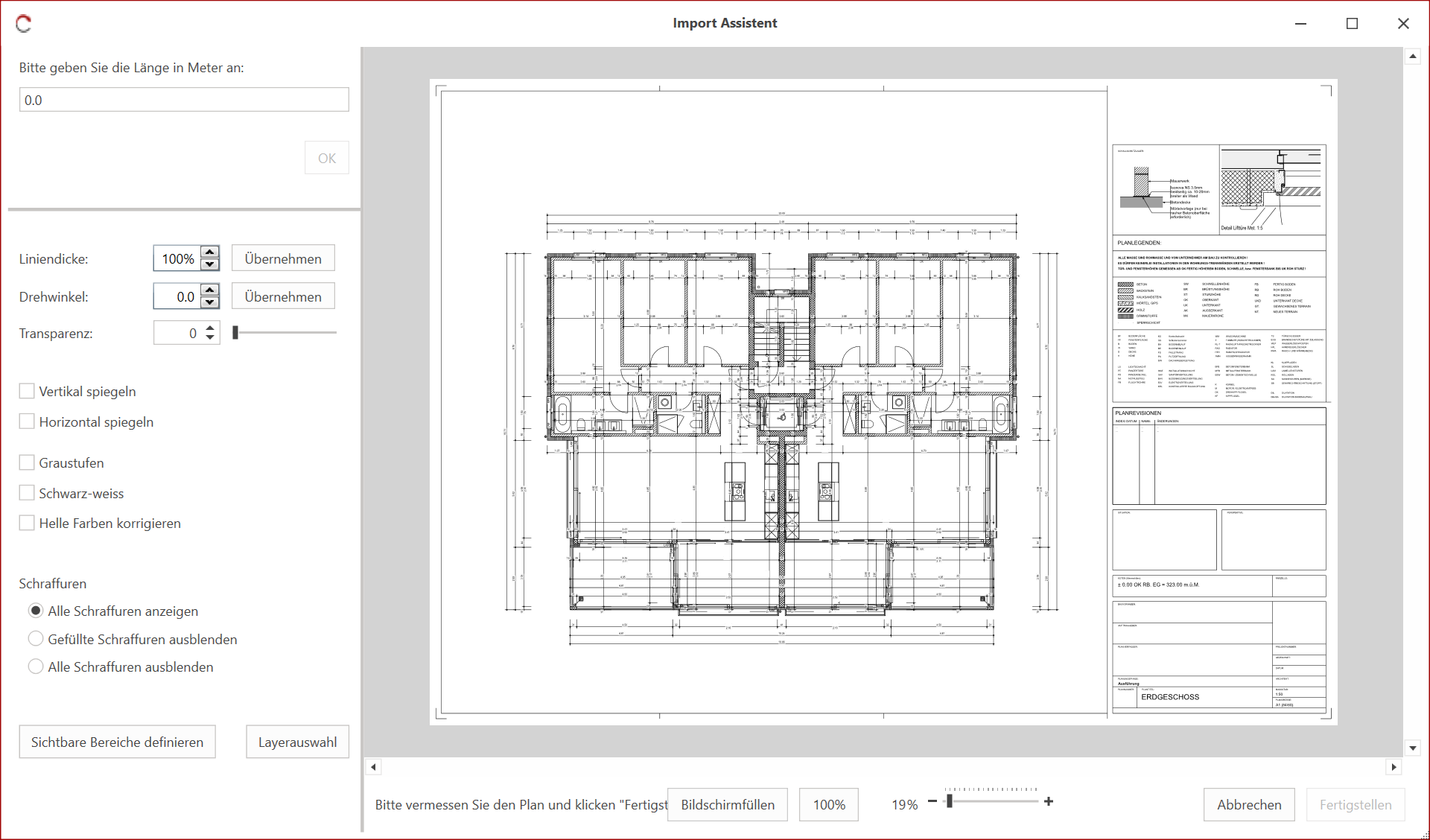
Import-Assistent wird geöffnet
-
Begeben Sie sich zu einer bekannten Strecke (z.B. Bemassungslinie) und zeichnen mit zwei Klicks per linke Maustaste den Pfeil für die Referenzsstrecke (Anfang ←→ Ende) ein
-
Tragen Sie den Wert für die Länge der Referenzstrecke in Meter in das Eingabefeld oben links ein
-
Bestätigen Sie die Eingabe mit Klick auf OK oder über die Enter Taste
(Weitere Informationen zur Korrekturhilfe) -
(Optional) Passen Sie den Hintergrundplan Ihren Bedürfnissen über die Darstellungsoptionen an
-
Klicken Sie unten rechts auf Fertigstellen um den Importprozess abzuschliessen
-
Import-Assistent wird geschlossen und der Hintergrundplan ist importiert.
¶ Korrekturhilfe
Die Korrekturhilfe innerhalb des Import-Assistenten sorgt dafür, dass Hintergrundpläne massstäblich und in korrekter Skalierung importiert werden.
Der korrekte Massstab (bei PDF-Dateien) und der korrekte Skalierungsfaktor (bei DWG/DXF-Dateien) wird anhand der Eingabe des Referenzmasses und der eingezeichnete Strecke berechnet. Sollte der errechnete Wert für Massstab oder Skalierungsfaktor keine Ganzzahl ergeben, wird die Korrekturhilfe automatisch aktiviert und angezeigt.
Wichtig: Beim Importieren wird der Massstab bzw. Skalierungsfaktor des Hintergrund- oder Grundrissplanes automatisch berechnet. Damit dies korrekt erfolgt, muss der gemessene Wert der Referenzstrecke immer in Metern eingetragen werden. Der Benutzer legt den Massstab nicht direkt fest, sondern liefert mit der Eingabe die Grundlage zur automatischen Berechnung.
Empfehlung: Bei CAD generierten PDF- sowie DWG/DXF-Dateien empfehlen wir, die korrektur des Massstabs/Skalierungsfaktor zuzulassen.
Bei gescannten Handskizzen oder Hintergrundplaenen empfehlen wir, die Korrekturhilfe nicht zu verwenden, da solche PDF-Dateien keinen korrekten Massstab besitzen. Wichtig ist bei solchen PDF-Dateien, dass so genau wie möglich die Strecke für das Referenzmass eingezeichnet wird.
¶ Import-Assistent
Der Import-Assistent unterstützt Sie beim Einlesen von Grundrissplänen in den Dateiformaten PDF, DWG und DXF.
Er ist das zentrale Werkzeug zur Vermessung des Hintergrundplans, um den Grundrissplan massstabsgetreu zu importieren bzw. zu übernehmen.
Zusätzlich bietet der Assistent verschiedene Funktionen, mit denen die Darstellung des Plans individuell angepasst werden kann.
¶ Ansicht
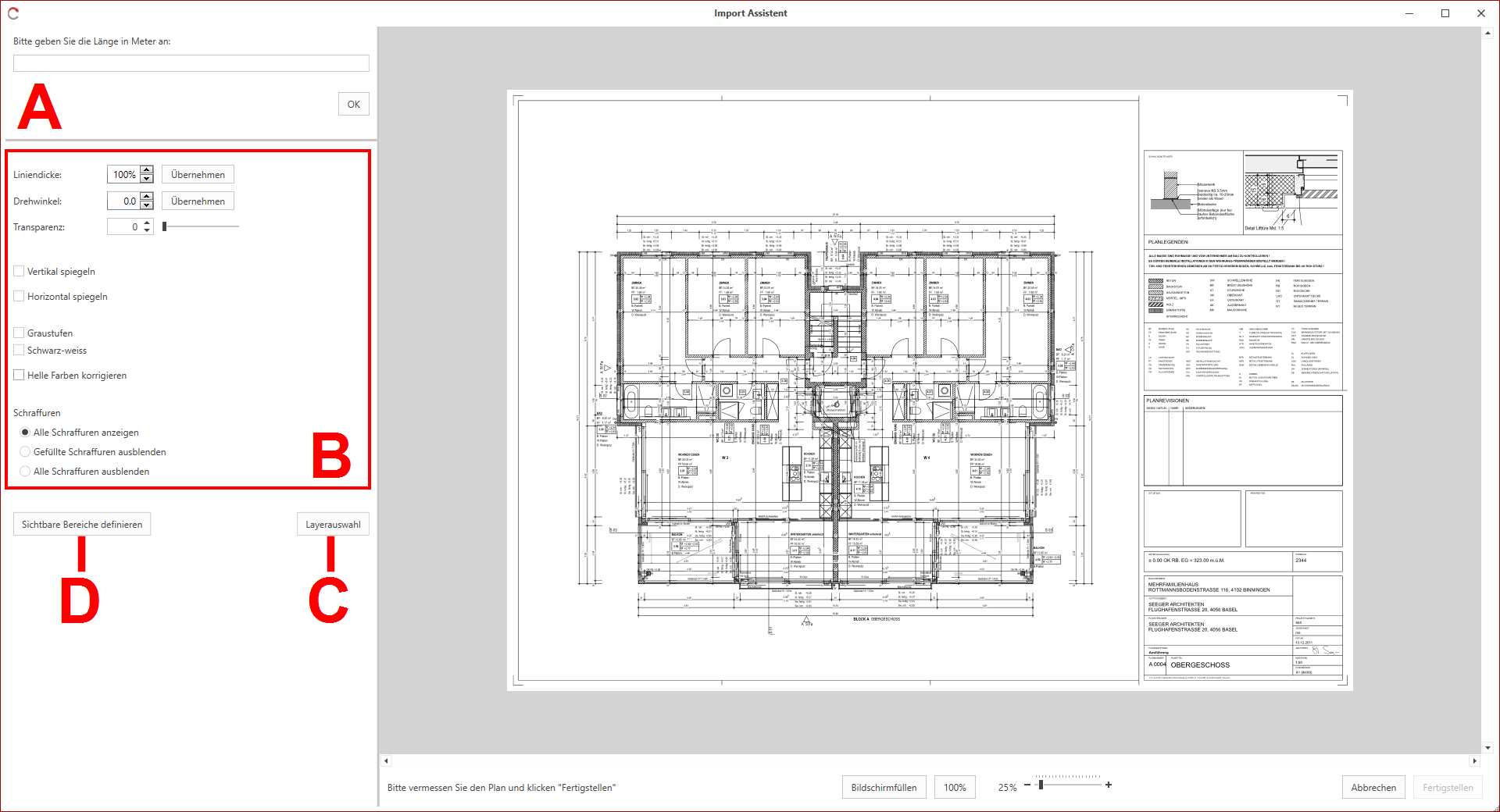
A. Eingabefeld für die Referenzstrecke B. Darstellungsoptionen C. Layerauswahl D. Sichtbare Bereiche
Im Eingabefeld für die Referenzstrecke (A) wird der Wert immer in Meter eingetragen, um die Länge der eingezeichneten Referenzstrecke zu bestimmen.
Die Darstellungsoptionen (B) ermöglichen es, die Darstellung des Hintergrundplans anzupassen. Je nach Dateiformat (DWG/DXF oder PDF) stehen unterschiedliche Optionen zur Verfügung. Bei DWG- und DXF-Dateien können zusätzlich Linienstärken angepasst und Schraffuren ausgeblendet werden.
Mit Layerauswahl (C) wird die im Hintergrundplan enthaltene Layerstruktur geöffnet. Einzelne Layer können ein- oder ausgeblendet werden, um die Ansicht vor dem Import anzupassen.
Mit Sichtbare Bereiche definieren (D) wird die Funktion gestartet, um den Hintergrundplan gezielt zu reduzieren, indem Bereiche eingezeichnet werden.
Steuerung im Import-Assistenten:
| Linke Maustaste (klicken) | = | Einzeichnen des Masspfeils / Sichtbaren Bereich |
| Rechte Maustaste (halten) | = | Plan verschieben |
| Mausrad (halten) | = | Plan verschieben |
| Mausrad n. Vorne drehen | = | Vergrössern (Zoom In) |
| Mausrad n. Hinten drehen | = | Verkleinern (Zoom Out) |
¶ Darstellungsoptionen
Es stehen mehrere Optionen zur Verfügung, um das Arbeiten mit der Hintergrunddatei zu vereinfachen.
-
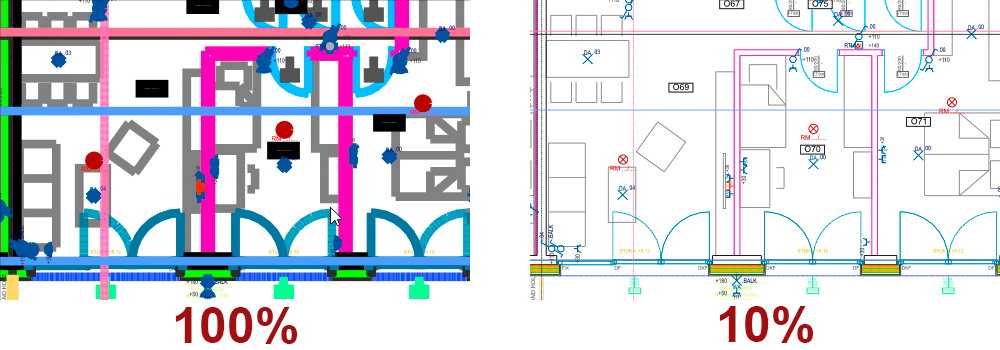
Liniendicke: Ermöglicht das Anpassen der Liniendicke in Prozent. Diese Funktion ist hilfreich, wenn Linien beim Import zu breit oder zu schmal dargestellt werden. Diese Funktion existiert ausschliesslich bei DXF/DWG Dateien
-
Drehwinkel: – Ermöglicht das Drehen des Hintergrund-/Grundrissplan. Positive und negative Werte sind möglich.
Hintergrund-/Grundrisspläne können nur im Import-Assistenten gedreht werden. Nach dem Importieren ist ein Drehen des Grundrisses nicht mehr möglich.
-
Transparenz: Ermöglicht den Hintergrund-/Grundrissplan transparent darzustellen.
-
Vertikal-/Horizontal spiegeln: Ermöglicht das Spiegeln des Hintergrund-/Grundrissplans um die vertikale/horizontale Achse
-
Graustufen: Ermöglicht den Hintergrund-/Grundrissplan in Graustufen darzustellen/zufärben.
-
Schwarz-weiss: Ermöglicht den Hintergrund-/Grundrissplan in Schwarz-weiss darzustellen/zufärben.
-
Helle Farben korrigieren: – Die Funktion funktioniert nur in Verbindung mit Graustufen. Korrigiert helle Farben (z.B. Gelb), um die Sichtbarkeit zu verbessern nach dem Färben in Graustufe.
-
Schraffuren: Ermöglicht das schnelle Ausblenden von Schraffuren. Diese Funktion existiert ausschliesslich bei DXF/DWG Dateien.
Folgende Optionen stehen zu Verfügung:- Alle Schraffuren anzeigen
- Gefüllte Schraffuren ausblenden
- Alle Schraffuren ausblenden
-
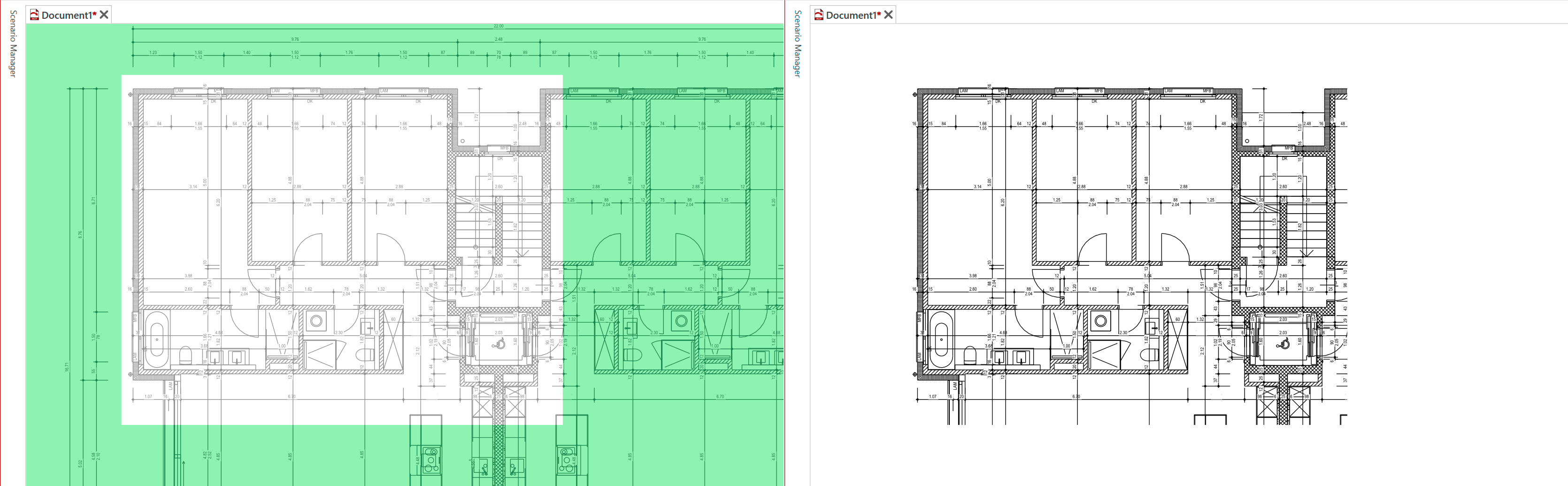
Sichtbare Bereiche definieren: – Ermöglicht das einzeichnen von Bereichen, um den Hintergrundplan gezielt zu reduzieren.
-
Layerauswahl: Ermöglicht die Layerstruktur der DWG-, DXF- oder PDF-Datei einzusehen. Die Layerstruktur erscheint in der rechten Hälfte des Import-Assistenten. Über die Checkboxen können die Layer ein- / ausgeblendet werden.
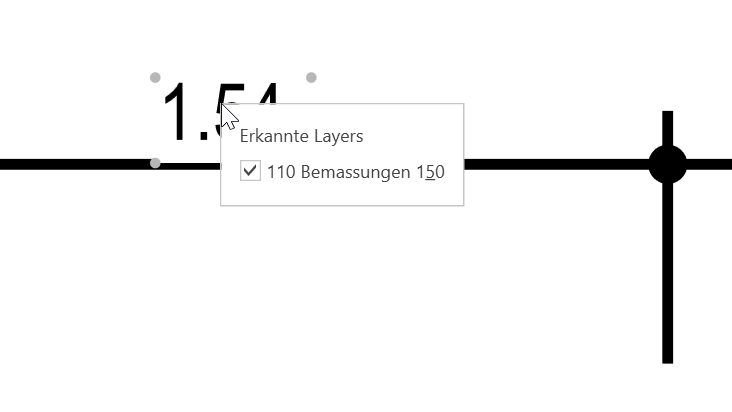
Zusätzlich Feature ist die Layererkennung. Wenn man mit dem Mauszeiger kurz auf einem Objekt in der Ansicht des Hintergrundplans stillhält, wird ein Popo-Up mit der Layerinformation erscheinen und der Layer kann direkt ausgeblendet werden. Dieses Layererkennung funktioniert ausschliesslich im Import-Assistenten und in DXF/DWG Dateien.
Mit dem Knopf Zurück wird die Funktion beendet und es kann mit dem Importprozess forgefahren werden.
