¶ Eigene Symbole
¶ Einleitung
Die RED CAD APP erlaubt es, eigene Symbole zu erstellen, wenn Sie ein Symbol benötigen, das in keinem Werkzeugkasten vorhanden ist. Diese werden in Ihrem eigenen Werkzeugkasten gespeichert. Der eigene Werkzeugkasten ist in der RED CAD APP mit «Mein Werkzeugkasten» bezeichnet.
Symbole können in der RED CAD APP mithilfe der Zeichnungstools gezeichnet oder von anderen Formaten importiert werden.
¶ Mein Werkzeugkasten
¶ Öffnen
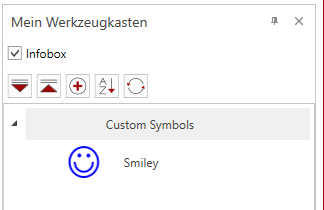
Im Register Werkzeugkästen finden Sie ganz rechts den eigenen Werkzeugkasten, der sich mit einem Klick auf den Knopf Mein Werkzeugkasten öffnen lässt.

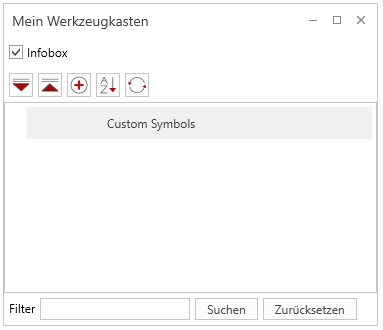
Nach dem Klick öffnet sich das Fenster Mein Werkzeugkasten, dass sich wie alle Werkzeugkästen-Fenster frei positionieren lässt.
¶ Kategorien
Standardmässig existiert die Kategorie Custom Symbols und solange keine weiteren Kategorien hinzugefügt werden, werden alle eigenen Symbole in diese Kategorie gespeichert.
Hinzufügen/Erstellen von eigenen Kategorien, kann über das Plus-Icon ausgeführt werden.
¶ Erstellen eigener Symbole
Es wird empfohlen, die Eigene Symbole in einem neutralen Dokument zu erstellen und dieses Dokument anschliessend zu speichern. Dieses Dokument dient somit als Vorlage-Datei und dadurch kann jederzeit auf die Urform des Symbols zurückgegriffen werden, um Anpassungen vorzunehmen.
Weil wenn das Symbol einmal in den eigenen Werkzeugkasten gespeichert ist, kann es nicht mehr im Aussehen geändert werden.
¶ Erstellen
- Estellen Sie ein leeres Dokument
- Wählen Sie das Register "Zeichnen"
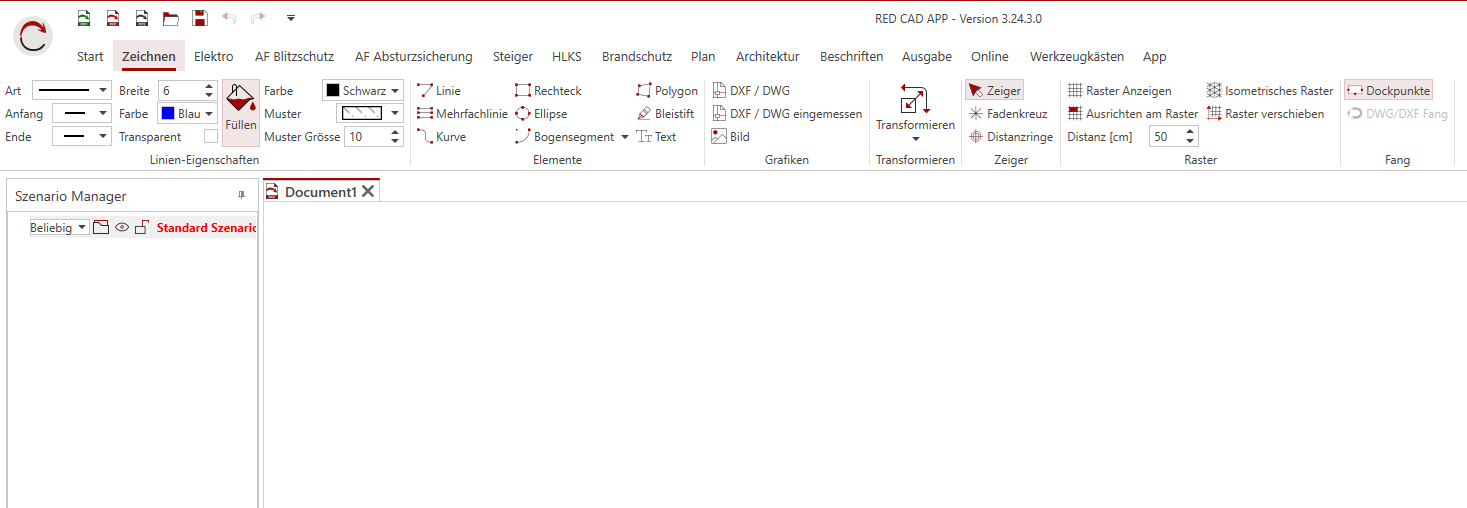
- Erstellen Sie ihr Symbol, entweder mit den Zeichungs-Funktionen, durch Verändern eines bestehenden Symbols über die Eigenschaften, oder durch Importieren einer Grafik.
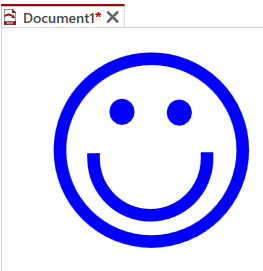
Hier ein Beispiel-Symbol aus Ellipsen und einem Bogensegment:
¶ Speichern
Wichtig bei mehreren Elementen: Wenn sich das gezeichnete Symbol aus mehreren Elementen zusammensetzt (z.B. aus Linien, Textfeldern, usw.), müssen die Elemente vor dem Speichern mithilfe der entsprechenden Schaltlfäche im Segment "Transformieren" Schaltfläche, oder mit STRG + G gruppiert werden.
-
Führen Sie einen Rechtsklick auf dem Symbol aus und wählen Sie im Kontextmenü "Als Symbol Speichern" oder Klicken Sie die Schaltfläche "Als Symbol Speichern" Im Tab "Werkzeugkästen" im Segment "Eigene Symbole"
-
Wählen Sie bei Einfügepunkt setzen zwischen Ja / Nein aus
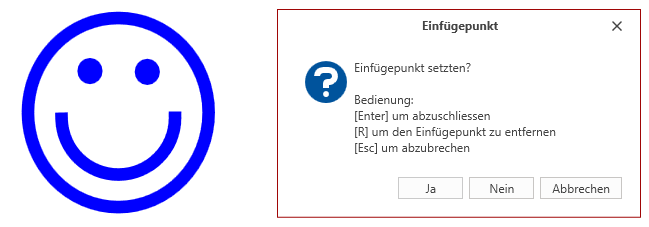

Hinweis: Der Einfügepunkt ist der Punkt, an dem ein Symbol eingefügt wird und zugleich ist es der Rotationspunkt / Drehpunkt eines Symbols.
Ja = Manuelles setzen des Einfügepunktes
Steuerung beim manuellen Setzen:
- Mit Mauszeiger und Linksklick den Einfügepunkt setzen
- Mit ENTER wird der gesetzte Einfügepunkt bestätigt
- Die Position des Einfügepunkt wird mit einem Punkt (lila) angezeigt.
- Mit Taste R wird der Einfügepunkt entfernt
- Mit ESC wird der komplette Speicherprozess abgebrochen.
oder
Nein = Überspringen – Einfügepunkt wird automatisch in die Mitte des Symbols platziert.
- Wählen Sie bei Dockpunkte setzen zwischen Ja / Nein aus
Hinweis: Dockpunkte sind Anschlusspunkte für Leitungen. Symbole und Leitungen können damit aneinander gekoppelt werden. Dockpunkte werden oft in Schema/Stromlaufplan verwendet.
Dockpunkte dienen nur dem einfacheren Arbeiten und haben keine Stromfluss- oder Simulationsfunktion, eine solche gibt es in der RED CAD APP nicht.
Ja = Manuelles setzen von Dockpunkten
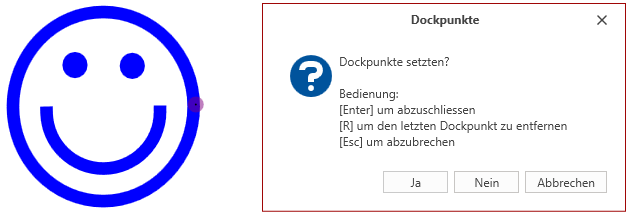

Steuerung beim manuellen setzen:
- Mit Mauszeiger und Linksklick Dockpunkte setzen - Wiederholen, um mehrere Dockpunkte zu setzen
- Mit ENTER werden die gesetzten Dockpunkte bestätigt
- Mit Taste R die Dockpunkte schrittweise entfernen
- Mit ESC wird der Speicherprozess abgebrochen.
- Die Positionen der Dockpunkte werden mit grünen Punkt angezeigt.
oder
Nein = Überspringen – Keine Dockpunkte werden gesetzt.
-
Symbolinformationen definieren/eintragen
(ausführliche Erklärung unter 3.3 - Symbolinformationen) -
Klicken Sie auf OK um das Symbol in den eigenen Werkzeugkasten zu speichern
¶ Symbolinformationen
Die Symbolinformationen, die beim Speichern eines Symbols hinterlegt werden können, sind auch nach dem Speichern veränderbar.
Um eine Anpassung durchzuführen, muss ein Rechtsklick auf das entsprechende Symbol → Symbol bearbeiten, innerhalb des Werkzeugkasten ausgeführt werden.
Wichtig: Der eigene Werkzeugkasten ist keine Datenbank!
Wenn Sie die Informationen nach einer gewissen Zeit über den Werkzeugkasten ändern, wirkt sich diese Änderung nicht automatisch auf Symbole aus, die bereits in bestehenden Planungen verwendet wurden.Das bedeutet: Alle Instanzen dieses Symbols, die vor der Änderung in eine Planung eingefügt wurden, behalten die alten Daten. Beim Öffnen der Planung werden diese nicht automatisch aktualisiert.
Um sicherzustellen, dass die aktualisierten Daten verwendet werden, müssen die alten Symbole in der Planung manuell durch die aktuelle Version aus dem Werkzeugkasten ersetzt werden.
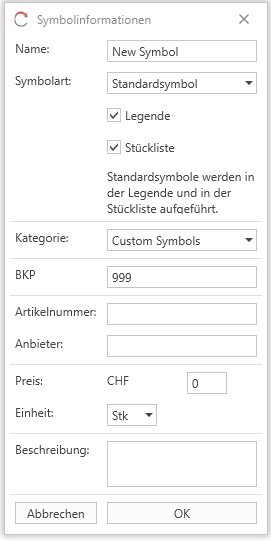
- Name: Symbolname – Ersichtlich in der Legende, Stückliste, Szenario Manager
- Symbolart: Art des Symbols – Steuert zusätzlich die Checkboxen Legende oder Stückliste. Wichtig bei Schema/Stromlaufsymbolen, dass die Symboltart auf Schemasymbol gesetzt ist. Checkboxen sind individuell noch steuerbar.
- Kategorie: Auswahl der Werkezugkasten Kategorie, in der das Symbol gespeichert wird
Optionale Infomationen:
- BKP: Baukostenplan-Code – Nur für die Schweiz
- Artikelnummer: Spezifische Artikelnummer – wird die in der Stückliste aufgeführt
- Anbieter: Anbieter/Lieferant – wird die in der Stückliste aufgeführt
- Preis: Preise pro Anzahl – Wenn die Preise gelegentlich angepasst werden, wird empfohlen, kein Preis zu hinterlegen.
- Einheit: Masseinheit des Symbols – Empfohlen wird die Einheit Stk.
- Beschreibung: Individuelle Beschreibungstext – ist in der Infobox des Werkezugkastens ersichtlich – Ansonsten keine Relevanz
¶ Sicherung
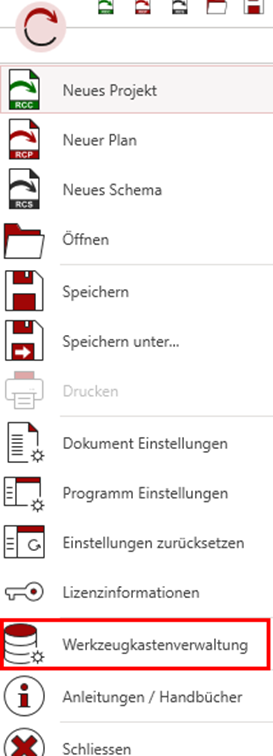
Über das Hauptmenu finden Sie die Werkzeugkastenverwaltung. Diese dient zur Verwaltung des eigenen Werkzeugkastens, aber nicht der integrierten Werkzeugkästen.
Die Datei des eigenen Werkzeugkastens ist lokal gespeichert und kann bei Verlust des Rechners, Defekt der Festplatte oder Rechnerwechsel verloren gehen.
Es ist somit empfehlenswert sich gelegentlich eine Sicherungsdatei des eigenen Werkzeugkastens zu erstellen und die Sicherungsdatei auf ein externes Speichermedium zu speichern.
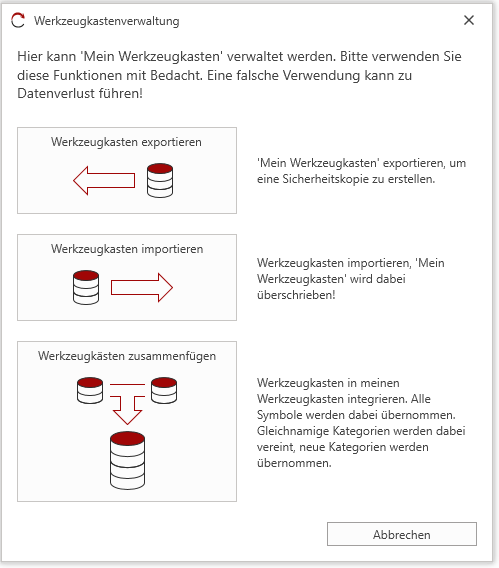
¶ Werkzeugkasten exportieren
Werkzeugkaste-Datei erstellen, um den Mein Werkzeugkasten zu sichern.
- Klicken Sie auf Werkzeugkasten exportieren
- Wählen Sie einen Speicherort und definieren Sie einen Dateinamen für die Werkzeugkasten-Datei
- Klicken Sie auf Speichern
- Bestätigen Sie mit Ja, um den Exportvorgang zu starten
- Wenn die Meldung Export erfolgreich abgeschlossen erscheint, wurde die Werkzeugkasten-Datei korrekt exportiert.
¶ Werkzeugkasten importieren
Bei Import wird die bestehende Werkzeugkasten-Datei auf dem lokalen System mit der importierenden Werkzeugkasten-Datei überschrieben.
Das bedeutet: Alle bisher im eigenen Werkzeugkasten gespeicherten Symbole werden durch die Symbole aus der importierten Datei ersetzt.
- Klicken Sie auf Werkzeugkasten importieren
- Wählen Sie die zu importierende Werkzeugkasten-Datei aus
- Klicken Sie auf Öffnen
- Bestätigen Sie mit Ja um den Importvorgang zu starten
- Wenn die Meldung "Import erfolgreich abgeschlossen" erscheint, wurde die Werkzeugkasten-Datei korrekt importiert.
¶ Werkzeugkasten zusammenfügen
Bei Zusammenfügen, wir die importierenden Werkzeugkasten-Datei in die bestehende Werkzeugkasten-Datei auf dem lokalen System integriert.
- Klicken Sie auf Werkzeugkasten zusammenfügen
- Wählen Sie die zu importierende Werkzeugkasten-Datei aus
- Klicken Sie auf Öffnen
- Bestätigen Sie mit Ja, um den Integrationsvorgang zu starten
- Wenn die Meldung "Integration erfolgreich abgeschlossen" erscheint, wurde die Werkzeugkasten-Datei korrekt integriert.
Falls die integrierten Symbole nicht direkt ersichtlich sind, klicken Sie im Mein Werkzeugkasten auf das Icon "Aktualisieren"