¶ Allgemein
Der Szenario Manager listet grundsätzlich den gesamten Inhalt (Symbole, Hintergrundpläne, usw.), der in einem Plan Dokument existiert auf.
Der Aufbau des Szenario Managers ist eine klassische Baumstruktur, die sich jederzeit erweitern oder reduzieren lässt über einen Klick auf  .
.
Die Baumstruktur teilt sich in zwei wesentliche Bereiche auf. Im Bereich (A) werden die importierten Hintergrundpläne (Grundrisspläne) angezeigt und beim erweitern gelangt man zu den DWG,DXF sowie PDF Layer. Im Bereich (B) befindet sich der Inhalt der Planung.
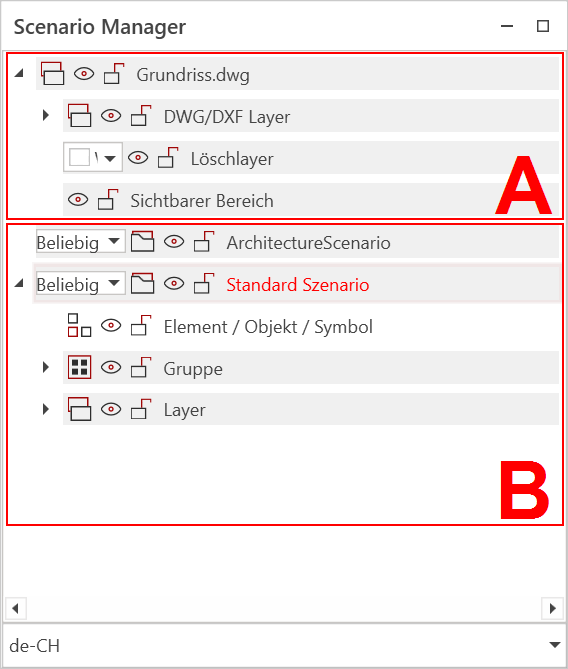
Die folgenden Elemente/Objekte können im Szenario-Manager auftreten oder erstellt werden:
 |
Szenario: Szenarien sind separate Zeichenflächen. Jedes Szenario zeigt jeweils nur den vorhandenen Inhalt an und kann nicht mit anderen Szenarien gleichtzeitig angezeigt werden, ausser mit dem Architektur Szenario. Das Architektur Szenario existiert nur wenn Wände oder Objekte aus der Architektur der RED CAD APP gezeichnet wurden. Standardmässig existiert ein Szenario namens Standard Szenario. Weitere Szenarien können erstellt werden, indem ein Rechtsklick auf Standard Szenario → Neues Szenario ausgeführt wird. |
 |
Schema/Stromlaufplan Seite: Einzelne Seite in einem Schema/Stromlaufplan Dokument. Neben der Seitenzahl kann zusätzlich Information zum Seiteninhalt stehen. |
 |
Objekt/Symbol/Grafik: Grundlegend sämtliche Objekte, die in einem Dokument durch den platziert werden. |
 |
Gruppe: Gruppierte Objekte. Der Inhalt einer Gruppe kann varieren und wird durch den Benutzer angelegt. |
 |
Layer: Hintergrundplan Layer oder vom Benutzer selbst angelegte Layer. |
 |
BKP Layer: Nur ersichtlich wenn eine BKP (Baukostenplan) Struktur angelegt wurde. Eine standardisierte BKP Struktur kann über rechtklick im Szenario Manager angelegt werden und zusätzlich durch den Benutzer erweitert werden. |
 |
Flächen: (v.l.n.r.) Objektgliederung OGL, Positionslage PSL, Einrichtungstyp ET. Diese Struktur stammt von NPK (Normpositionen-Katalog). Bei Verwendung von Flächengliederung [Link] ersichtlich. |
Steuerungsfunktionen, die über Elemente/Objekte verfügen:
 |
Ein-/Ausblenden: Objekte, Layer, Szenarien usw. können über dieses Steuerelement aus- und wieder eingeblendet werden um eine bessere Übersicht oder Ansichten zu generieren. Die Objekte werden dabei nicht gelöscht, sondern lediglich unsichtbar bzw. sichtbar gemacht. |
 |
Sperren/Entsperren Objekte, Layer, Szenarien usw. können über dieses Steuerelement gesperrt und wieder entsperrt werden. Durch das Sperren von Objekten verhindert man eine unabsichtliche Veränderung. Für eine Veränderung muss das Objekt wieder entsperrt werden. |
 |
Vorhandene Layer anzeigen/verstecken: Diese Steuerelemente existieren nur innerhalb eines Steiger Projektes. Layer, die über das gesamte Projekt existieren können somit angezeigt werden, obwohl die Layer evtl. nicht im aktuellen Dokument angelegt wurden. Dadurch verhindert man, dass Layer zweimal angelegt werden innerhalb eines Steiger Projektes. |
Der Szenario Manager bietet Möglichkeiten um ein Dokument zu strukturieren wie zB. Das Erstellen von einer Layerstruktur, Gruppen von Elementen bilden sowie Änderungen am importierten Hintergrundplan vorzunehmen.
¶ Funktionen
¶ Erstellen von neuen Szenarien
Wenn die Planung z.B. in zwei unabhängige Bereiche aufgeteilt werden soll, empfiehlt sich das erstellen von zwei oder mehreren Szenarien.
Szenarien können nicht miteinander kombiniert werden. Jedes Szenario zeigt jeweils nur deren Inhalt an und blendet alle weiteren Szenarien aus.
Neues Szenario erstellen
- Öffnen Sie den Szenario Manager
- Führen Sie einen Rechtsklick auf Standard Szenario aus
- Wählen Sie Neues Szenario aus
- Neues Szenario wird erstellt
¶ Umbenennen von Szenarien
Einem Szenario einen individuellen Namen zu vergeben, erleichtert die Übersicht im Szenario-Manager und in der Stückliste.
Szenario umbenennen:
- Öffnen Sie den Szenario Manager
- Führen Sie auf den Szenario Namen einen Doppelklick aus → Name wird nun in einem Textfeld angezeigt
- Ändern Sie den Namen
- Klicken Sie auf Enter
- Name wird übernommen
¶ Auswählen der Gliederungsart
Bei einem Szenario kann Links über das Dropdown Menü die Gliederungsart definiert werden. Je nach Auswahl, wird der Inhalt innerhalb des Szenarios automatisch sortiert und augeflistet.
Folgende Gliederungsarten können ausgewählt werden.
| Beliebig | Standard Gliederungsart. Die Objekte/Symbole werden alle einzeln und chronologisch aufgelistet. Zusätzlich kann nur in dieser Gliederungsart eine individuelle Layerstruktur angelegt werden. |
| Kategorie | Die Objekte/Symbole werden entsprechend ihrer Werkzeugkasten-Kategorie zusammengefasst. |
| Norm | Die Objekte und Symbole werden anhand ihrer eindeutigen Symbol-ID zusammengefasst. |
| Name | Die Objekte/Symbole werden anhand dem Objektnamen zusammengefasst. |
| Fläche | Die Objekte/Symbole werden anhand der Fläche, in der sie sich befinden zusammengefasst. |
| SIA | Die Objekte/Symbole werden anhand der SIA Norm zusammengefasst. Wurde in Bezug mit dem NPK Tool von Eit.Swiss verwendet. |
¶ Umbenennen von Objekten
Der Standardname für die Objekte (z.B. Symbole) kann jederzeit geändert werden.
Die Namensänderung kann für die Stückliste sowie die Legende hilfreich sein, weil zwei identische Objekte mit unterschiedlichen Namen werden jeweils separat aufgelistet.
Objekte umbenennen:
- Öffnen Sie den Szenario Manager
- Führen Sie einen Doppelklick auf dem Objekt aus → Name wird nun in einem Textfeld angezeigt
- Ändern Sie den Namen
- Bestätigen Sie mit Enter
Wenn mehrere Objekte oder Symbole geändert werden sollen, selektieren Sie diese nacheinander bei gedrückter Strg-Taste (Ctrl). Klicken Sie anschließend mit der rechten Maustaste auf eines der ausgewählten Objekte oder Symbole und wählen Sie Umbenennen.
¶ Erstellen/Auflösen von Gruppen
Sie können Symbole, Textfelder und andere Objekte gruppieren. Mithilfe von Gruppen lassen sich mehrere Objekte zum Beispiel miteinander gleichzeitig verschieben, drehen usw. als wäre es ein Objekt.
Die Tastenkombination um eine Gruppe zu erstellen ist Ctrl/Strg + G. Um die Gruppe aufzulösen Ctrl/Strg + U
Gruppen erstellen:
- Öffnen Sie den Szenario Manager
- Klicken Sie die Objekte, die Sie gruppieren möchten, nacheinander mit gehaltener Ctrl/Strg an
- Wenn alle Objekte selektiert sind, führen Sie einen Rechtsklick auf ein bereits selektiertes Objekt aus
- Wählen Sie Gruppieren aus
- Gruppe wird erstellt
Gruppen auflösen:
- Öffnen Sie den Szenario Manager
- Führen Sie einen Rechtsklick auf die Gruppe aus
- Wählen Sie Gruppierung auflösen aus
- Gruppe wird aufgelöst
¶ Erstellen von eigenen Layer (Layerstruktur)
Wenn Sie Ihre Planung nach Funktion, Zweck oder Räumen organisiert haben möchten, empfiehlt sich eine eigene Layerstruktur aufzubauen.
Die eigene Layerstruktur kann zusätzlich für die Gliederung in der Stückliste hilfreich sein.
Eigene Layer können nur erstellt werden, wenn die Gliederungsart beim Szenario auf Beliebig eingestellt ist
Eigene Layer erstellen:
- Öffnen Sie den Szenario Manager
- Führen Sie einen Rechtsklick auf Standard Szenario aus und wählen Neuer Layer aus → Layer wird erstellt
- Vergeben Sie einen Namen für den Layer
Sie können Layer auch verschachteln, indem Sie Schritt 2 auf einem bereits vorhandenen Layer ausführen.
¶ Generieren der BKP Struktur
Wenn Sie nach BKP (Baukostenplanung) Struktur planen möchten, kann die Standard BKP Struktur geladen werden. Die BKP Struktur kann jederzeit individuell und um nicht vorhandene Positionen (Layer) erweitert werden.
Struktur muss vor der Planung geladen werden
Standard BKP Struktur laden:
- Öffnen Sie den Szenario Manager
- Führen Sie einen Rechtsklick auf Standard Szenario aus und wählen Neue BKP Layerstruktur aus → Struktur wird geladen und Standard Layer werden erstellt
¶ Erweitern der BKP Struktur
BKP Struktur erweitern (BKP Layer hinzufügen):
- Öffnen Sie den Szenario Manager
- Führen Sie einen Rechtsklick auf dem entsprechenden Layer aus, in dem Sie den neuen Layer hinzufügen möchten
- Wählen Sie Neuer BKP Layer aus
- Wählen Sie im Fenster einen vordefinierten Layer aus der Liste aus oder erstellen einen komplett neuen BKP Layer über die unteren Eingabefelder
- Klicken Sie anschliessend auf OK → BKP Layer wird hinzugefügt
¶ Hinzufügen von Objekten in einen Layer (BKP Layer)
Bei selbsterstellten Layer werden die Objekte (Symbole, Elemente, usw.) beim Setzen nicht automatisch durch die RED CAD APP in den entsprechenden Layer platziert. Dies muss manuell durch Sie geschehen und gesteuert werden.
Solange kein anderer Layer über den Szenario Manager ausgewählt wird, bleibt der Layer aktiv und alle Objekte werden darin platziert
Objekte zum Layer hinzufügen:
- Öffnen Sie den Szenario Manager
- Klicken Sie den entsprechenden Layer an, dem Sie die Objekte hinzufügen wollen → Layername wird in Fettschrift dargestellt
- Wählen Sie das entsprechende Objekt aus und setzen es in die Planung
- Objekt erscheint im Layer
¶ Verschieben von Objekten in einen Layer (BKP Layer)
Objekte können jederzeit innerhalb einer Layerstruktur oder BKP Struktur verschoben werden.
Objekte/Gruppen in den Layer verschieben (per Drag&Drop):
- Öffnen Sie den Szenario Manager
- Klicken Sie das entsprechende Objekt mit linker Maustaste an und lassen Sie die Taste gedrückt
- Schieben Sie das Objekt in den entsprechenden Layer
- Lassen Sie die linke Maustaste los
- Objekt wird in den Layer verschoben
Objekte/Gruppen in den Layer verschieben (per Cut&Paste):
- Öffnen Sie den Szenario Manager
- Klicken Sie das entsprechende Objekt mit linker Maustaste an
- Führen Sie die Tastenkombination Ctrl/Strg + X aus → Objekt wird ausgeschnitten
- Klicken Sie den entsprechenden Layer an, in den das Objekt verschoben werden soll
- Führen Sie die Tastenkombination Ctrl/Strg + V aus → Objekt wird eingefügt
Sollen mehrere Objekte gleichzeitg verschoben werden, müssen die Objekte nacheinander mit gedrückter Ctrl/Strg angeklickt werden.
¶ Ein-/Ausblenden von Hintergrundplänen
Importierte Hintergrundpläne (Grundrisse) können jederzeit ein-/ausgeblendet werden.
Die Hintergrundpläne werden dadurch nicht dauerhaft gelöscht, sondern werden nur visuell von der Zeichenfläche entfernt!
Hintergrundplan ein-/augeblenden:
- Öffnen Sie den Szenario Manager
- Die Hintergrundplandateien befinden sich oben im Szenario-Manager
- Klicken Sie auf das Augen-Icon links neben dem Dateinamen des Grundrissplans
- Hintergrundplan wird ein- oder ausgeblendet.
¶ Aufrufen der Hintergrundplan Layer
Architekten/Planer organisieren Ihre Pläne oft nach Zweck, Funktion oder oder ähnlichen Kriterien und dies wird mittels erstellen von Layern umgesetzt.
Diese Layer werden wiederum von den meisten CADs gelesen und der Benutzer kann durch das Ausblenden der entsprechenden Layern den Plan an seine Bedürfnisse anpassen.
Zusätzlich kann das Ausblenden von Layern die Komplexität des Planes reduziert und gleichzeitig die Anzeigeleistung verbessert werden.
Auf die Layerstruktur zugreifen und Layer ein-/ausblenden:
- Öffnen Sie den Szenario Manager
- Die Hintergrundplandateien befinden sich oben im Szenario-Manager.
- Klicken Sie links bei der entsprechenden Grundriss Datei auf
- Klicken Sie links bei DWG/DXF Layer oder PDF Layer auf → Layerstruktur des Grundrisses wird angezeigt
- Suchen Sie den entsprechenden Layer den Sie ein-/ausblenden möchten und klicken auf das Augen-Icon
- Layer wird ein-/ausgeblendet
¶ Löschen von Hintergrundplänen
Importierte Hintergrundpläne, die nicht mehr benötigt werden, können dauerhaft aus dem Dokument entfernt werden.
Hintergrundplan aus dem Dokument löschen/entfernen:
- Öffnen Sie den Szenario Manager
- Die Hintergrundplandateien befinden sich oben im Szenario-Manager
- Führen Sie einen Rechtsklick auf die zu löschende Hintergrundplandatei aus
- Wählen Sie Hintergrundplan löschen
- Bestätigen Sie die Aktion mit OK
- Hintergrundplan wird aus dem Dokument gelöscht