L'exportation de fichiers PDF s'effectue toujours via la fonction d'impression, qui se trouve dans l'onglet Edition.

¶ PDF export (Imprimer)
La RED CAD APP crée par défaut toujours un fichier PDF et ne déclenche pas d'impression physique sur papier. L'impression sur papier est effectuée par le logiciel PDF installé.
La sortie automatique du PDF peut être désactivée pour accéder aux imprimantes installées et déclencher ainsi par exemple une impression directe sur papier → s. Fonction d'impression alternative (Impression directe).
Le bouton Imprimer n'est disponible que si une zone d'impression existe.
Si le bouton n'est pas disponible, cela signifie qu'il n'y a pas de zone d'impression ou qu'il y a un problème de licence.
-
Appelez l'onglet Edition
-
Cliquez sur Paramètres d'impression
-
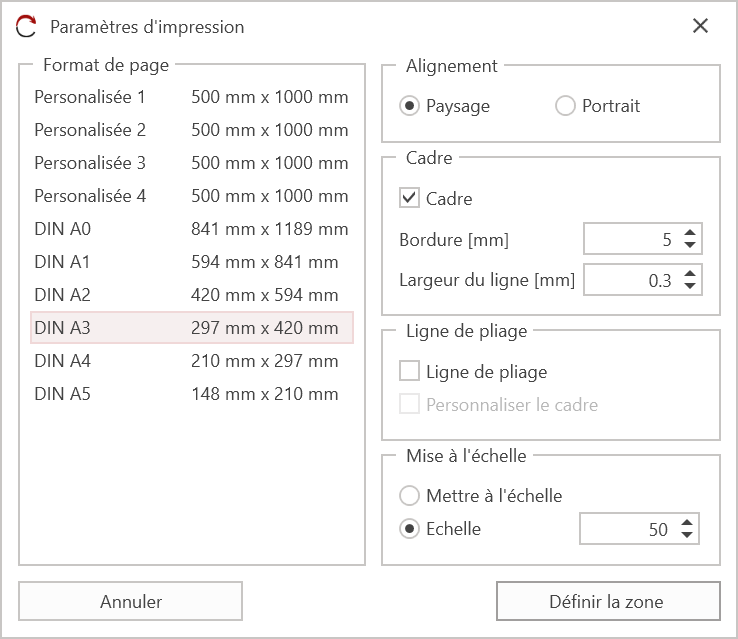
La fenêtre de dialogue Paramètres d'impression s'ouvre
-
Définissez votre page à l'aide des options de configuration disponibles.
-
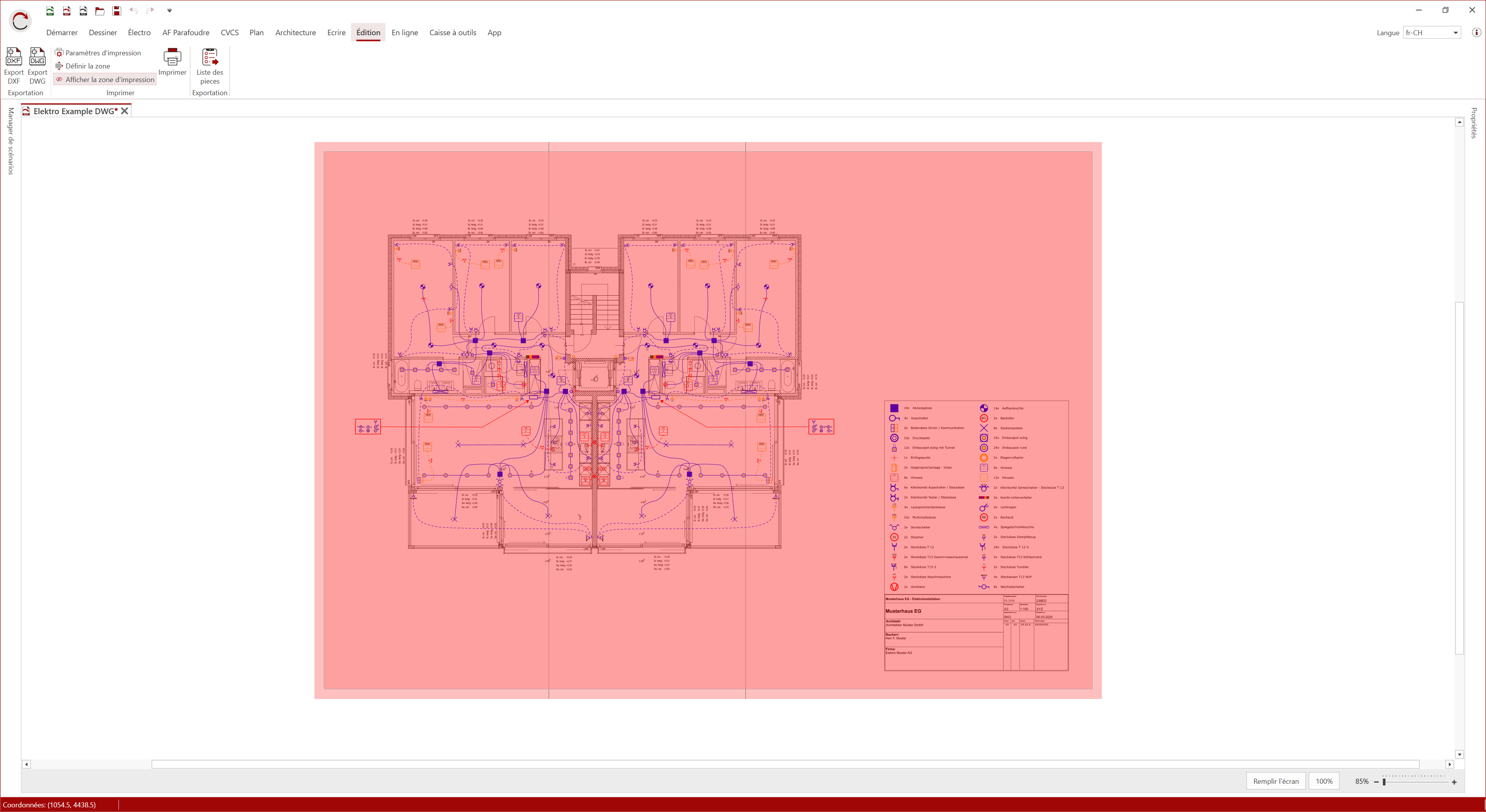
Cliquez sur Définir la zone pour générer la zone d'impression
-
Placez la zone d'impression (surface rouge) et confirmez la position avec clic gauche
-
Cliquez sur le bouton Imprimer pour lancer l'impression
-
Le fichier PDF est créé en tâche en arrière et votre programme PDF standard s'ouvre après quelques secondes
-
Enregistrez le fichier PDF sur votre ordinateur ou Imprimez le fichier PDF via votre imprimante/traceur avec le programme standard
Si vous fermez le fichier PDF sans l'enregistrer, il sera supprimé et devra être recréé.
¶ Fonction d'impression alternative (impression directe)
La fonction d'impression alternative (impression directe) permet de sélectionner et d'utiliser toutes les imprimantes installées sur le système d'exploitation directement via la boîte de dialogue d'impression.
Une impression directe sur papier à partir de RED CAD APP est ainsi possible.
¶ Activer la fonction d'impression alternative
La fonction d'impression alternative est activée via les Paramètres du programme, en supprimant la coche à Export PDF activée.
- Ouvrez le menu principal en cliquant sur le logo RED CAD en haut à gauche.
- Choisissez Paramètres du programme.
- Dans l'onglet Général sous Divers, vous trouvez l'option Sortie PDF activée.
- Décochez la case
- Cliquez sur OK pour confirmer les paramètres.
- La fonction d'impression alternative est maintenant activée
¶ Imprimer avec la fonction d'impression alternative
Le bouton Imprimer n'est disponible que si une zone d'impression existe.
Si le bouton n'est pas disponible, cela signifie qu'il n'y a pas de zone d'impression ou qu'il y a un problème de licence.
-
Appelez l'onglet Edition
-
Cliquez sur Paramètres d'impression
-
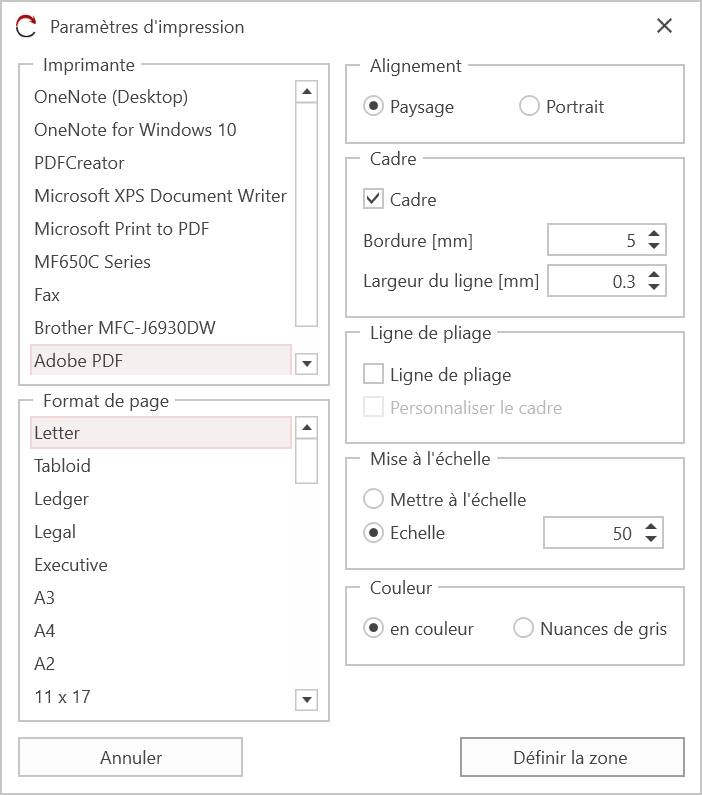
La fenêtre de dialogue Paramètres d'impression s'ouvre
-
Wählen Sie den gewünschten Drucker aus
-
Définissez votre page à l'aide des options de configuration disponibles.
-
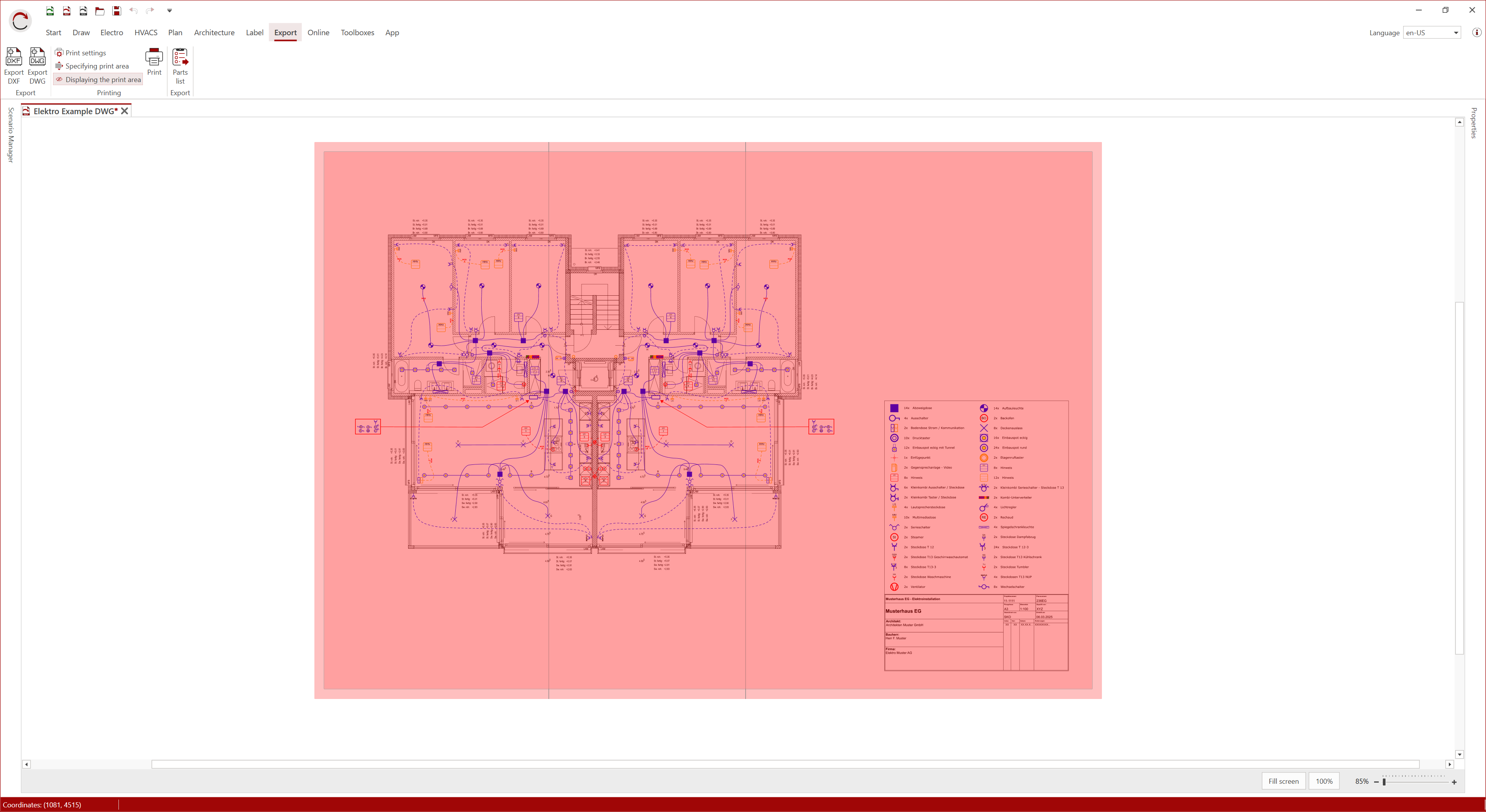
Cliquez sur Définir la zone pour générer la zone d'impression
-
Placez la zone d'impression (surface rouge) et confirmez la position avec clic gauche
-
Cliquez sur le bouton Imprimer pour lancer l'impression
-
Impression gérée en tâche en arrière et envoyée à l'imprimante sélectionnée
Avec des imprimantes virtuelles comme Microsoft Print to PDF, le processus d'enregistrement est automatiquement déclenché après quelques secondes.
Avec les imprimantes physiques, l'impression démarre dès que les données ont été transmises. Selon la connexion, le processus d'impression peut prendre plus de temps.
¶ Paramètres d'impression
-
Imprimante: Permet de sélectionner l'imprimante. (Uniquement disponible si la fonction d'impression alternative est activée)
-
Format de page: Sélection du format de page. Il est possible de définir des formats de page personnalisés. (Option disponible uniquement pour la sortie automatique de PDF).
-
Alignement: Permet de définir l'orientation de la page
-
Cadre: Définit si un cadre est imprimé sur la page. La largeur (distance par rapport au bord de la page) et l'épaisseur de la ligne du cadre peuvent être définies. (Uniquement disponible lors de l'impression de documents de plan)
-
Ligne de pliage: Permet de créer des lignes de pliage à partir de la taille de page A3. (Uniquement disponible lors de l'impression de documents de plan)
-
Mise à l'échelle: Permet de définir si le plan doit être adapté au format du papier ou s'il doit être imprimé avec une échelle spécifique.
Si l'échelle est sélectionnée, elle peut être indiquée. (Option uniquement disponible lors de l'impression de documents de plan) -
Couleur: Permet de choisir si l'impression se fait en couleur ou en niveaux de gris. (Uniquement disponible si la fonction d'impression alternative est activée).
Options de réglage supplémentaires au schéma / schéma électrique
-
Ajuster la taille de la page: Adapter le schéma à la taille de la page d'impression choisie. (option disponible uniquement lors de l'impression de schémas/plans de circuit)
-
La Grille: Permet d'imprimer les lignées d'aide affichées du schéma/de la carte de circuit imprimé. (Option disponible uniquement lors de l'impression de schémas/cartes de circuit imprimé)
-
Pages: Permet de définir quelles pages ou quelle partie des pages doivent être imprimées. (Cette option n'est disponible que lors de l'impression de schémas/schémas électriques)