La RED CAD APP permet d'importer des plans d'étage aux formats DWG, DXF et PDF comme plans d'arrière-plan.
Le processus d'importation est géré par l'assistant d'importation, qui sert principalement à mesurer le plan d'arrière-plan.
L'assistant vous permet également de personnaliser le plan, par exemple en modifiant la couleur, l'apparence, en affichant ou masquant des calques, etc.
Plus d'informations sur l'Assistant d'importation
¶ Importer un arrière-plan
Le processus d'importation reste le même quel que soit le format de fichier. Pour les fichiers DWG et DXF, vous avez également la possibilité d'ajuster l'épaisseur des lignes.
- Un document vide ou un document existant doit être ouvert pour importer un plan d'arrière-plan.
- Plusieurs plans d'étage peuvent être importés dans un seul document de plan.
- La distance de référence doit toujours être saisie en mètres.
-
Ouvrez l'onglet Démarrer.
-
Cliquez sur le bouton Importer un plan d'arrière-plan.
-
Sélectionnez le fichier du plan d'arrière-plan dans l'Explorateur Windows et cliquez sur Ouvrir.
-
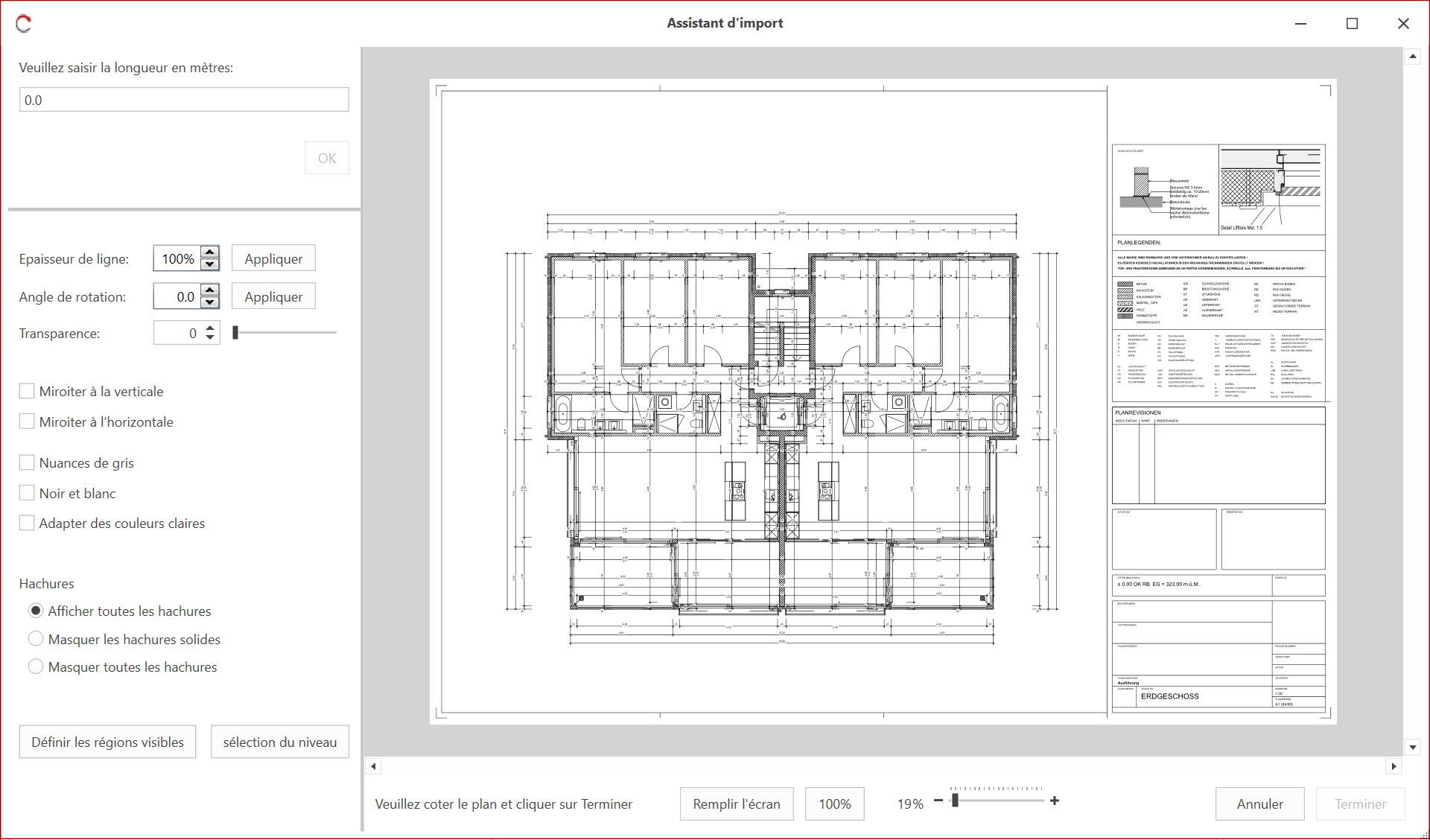
L'Assistant d'importation s'ouvre.
-
Naviguez jusqu'à une ligne connue (par exemple, une ligne de cote) et tracez la flèche de ligne de référence (début ←→ fin) en deux clics à l'aide du bouton gauche de la souris.
-
Entrez la valeur de la longueur de la ligne de référence en mètres dans le champ de saisie situé dans le coin supérieur gauche.
-
Confirmez votre saisie en cliquant sur OK ou en appuyant sur la touche Entrée.
(Plus d'informations sur l'outil de correction) -
(Optionnel) Personnalisez le plan d'arrière-plan selon vos besoins à l'aide des options d'affichage.
-
Cliquez sur Terminer dans le coin inférieur droit pour terminer le processus d'importation.
-
L'assistant d'importation se ferme et le plan d'arrière-plan est importé.
¶ Outil de correction
L'outil de correction intégré à l'assistant d'importation garantit que les plans d'arrière-plan sont importés à l'échelle et avec les dimensions correctes.
L'échelle correcte (pour les fichiers PDF) et le facteur d'échelle correct (pour les fichiers DWG/DXF) sont calculés sur la base de la dimension de référence saisie et de la distance dessinée. Si la valeur calculée pour l'échelle ou le facteur d'échelle n'est pas un nombre entier, l'outil de correction est automatiquement activé et affiché.
Important : lors de l'importation, l'échelle ou le facteur d'échelle du plan d'arrière-plan ou du plan d'étage est calculé automatiquement. Pour que ce calcul soit correct, la valeur mesurée de la distance de référence doit toujours être saisie en mètres. L'utilisateur ne définit pas directement l'échelle, mais fournit la base du calcul automatique grâce à ses données.
Recommandation : pour les fichiers PDF et DWG/DXF générés par CAO, nous recommandons d'autoriser la correction de l'échelle.
Pour les croquis manuscrits ou les plans d'arrière-plan numérisés, nous recommandons de ne pas utiliser la fonction de correction de l'échelle, car ces fichiers PDF n'ont pas d'échelle précise. Avec ce type de fichiers PDF, il est important que la distance pour la mesure de référence soit dessinée aussi précisément que possible.
¶ Assistant d'importation
L'assistant d'importation vous aide à importer des plans d'étage aux formats PDF, DWG et DXF.
Il s'agit de l'outil central permettant de mesurer le plan d'arrière-plan afin de garantir que le plan d'étage est importé ou transféré à l'échelle.
De plus, l'assistant offre diverses fonctions qui vous permettent de personnaliser l'apparence du plan.
¶ Vue
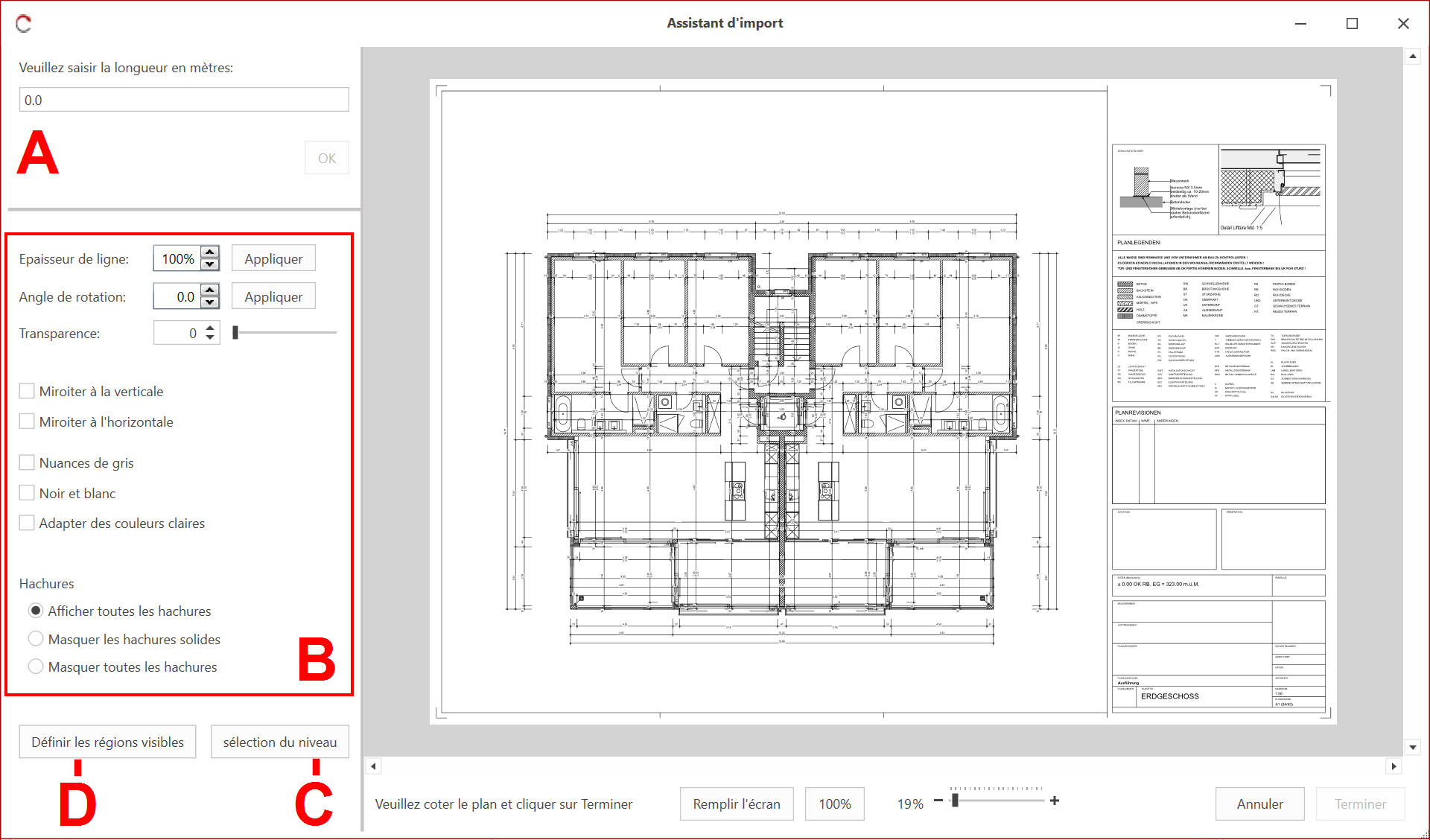
A. Champ de distance de référence B. Options de vue C. Sélection des niveau/couches D. Zones visibles
Dans le Champ de distance de référence (A), la valeur est toujours saisie en mètres afin de déterminer la longueur de la distance de référence dessinée.
Les Options de vue (B) vous permettent de personnaliser l'apparence du plan d'arrière-plan. Différentes options sont disponibles en fonction du format de fichier (DWG/DXF ou PDF). Pour les fichiers DWG et DXF, l'épaisseur des lignes peut également être ajustée et le hachurage peut être masqué.
La sélection des niveau/couches (C) ouvre la structure des couches contenue dans le plan d'arrière-plan. Les couches individuels peuvent être affichés ou masqués afin d'ajuster la vue avant l'importation.
Steuerung im Import-Assistenten:
| Bouton gauche de la souris (clic gauche) | = | Dessiner la flèche de dimension / Zone visible |
| Bouton gauche de la souris (maintenir enfoncé) | = | Déplacer le plan |
| Molette de la souris (maintenir enfoncé) | = | Déplacer le plan |
| Molette de la souris (Rotation l'avant) | = | Zoom avant |
| Molette de la souris (Rotation l'arrière) | = | Zoom arrière |
¶ Options de vue
Plusieurs options sont disponibles pour simplifier l'utilisation du fichier d'arrière-plan.
-
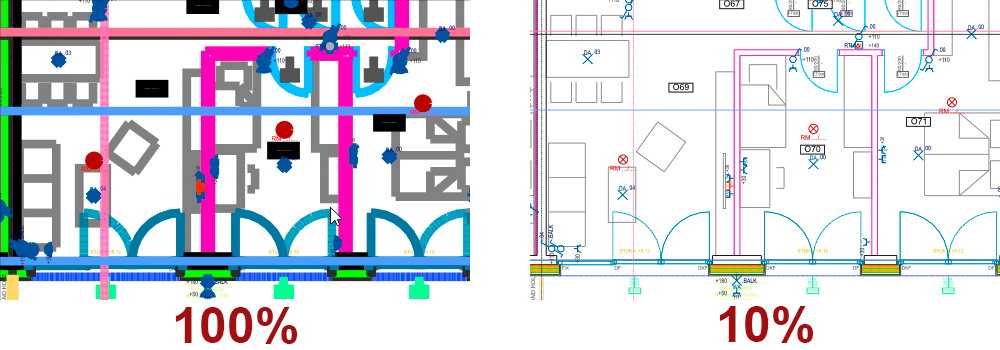
Épaisseur de ligne: Vous permet d'ajuster l'épaisseur de ligne en pourcentage. Cette fonction est utile si les lignes apparaissent trop larges ou trop fines lors de l'importation. Cette fonction existe exclusivement pour les fichiers DXF/DWG.
-
Angle de rotation : - Permet de faire pivoter l'arrière-plan/le plan d'étage. Des valeurs positives et négatives sont possibles.
Les arrière-plans/plans d'étage ne peuvent être pivotés que dans l'assistant d'importation. Il n'est plus possible de pivoter le plan d'étage après l'importation.
-
Transparence : Permet d'afficher l'arrière-plan/le plan d'étage de manière transparente.
-
Miroiter à la verticale/a l'horizontale: Permet de miroiter l'arrière-plan/le plan d'étage autour de l'axe vertical/horizontal.
-
Nuances de gris : Permet colorier l'arrière-plan/le plan d'étage en niveaux de gris.
-
Noir et blanc : Permet colorier l'arrière-plan/le plan d'étage en noir et blanc.
-
Adapter les couleurs claires : – Les fichiers PDF/DXF/DWG utilisent parfois des couleurs (jaune, vert clair, bleu clair, etc.) qui sont trop pâles lorsqu'elles sont colorées en niveaux de gris. La fonction intensifie ces couleurs pour améliorer leur visibilité.
-
Hachures : Permet de masquer rapidement les hachures. Cette fonction existe exclusivement pour les fichiers DXF/DWG.
Les options suivantes sont disponibles:
- Afficher tous les hachures
- Masquer les hachures remplies
- Masquer toutes les hachures
-
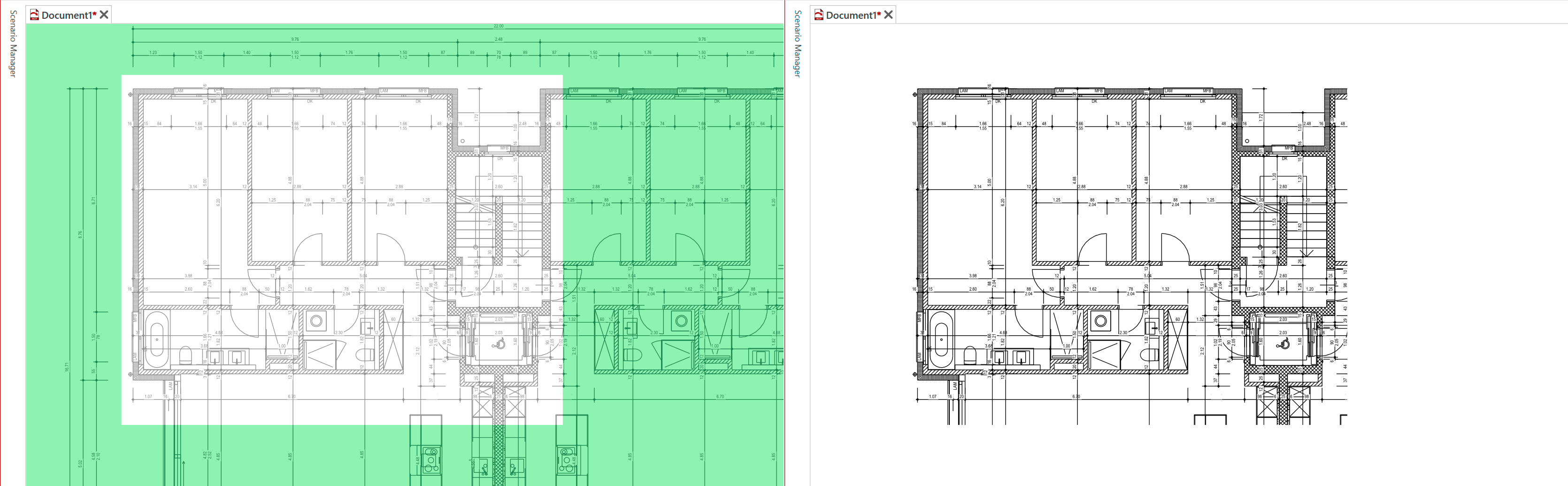
Définir les zones visibles : – Permet de dessiner des zones afin de réduire sélectivement le plan d'arrière-plan.
-
Sélection des couches : Vous permet d'afficher la structure des niveaux du fichier DWG, DXF ou PDF. La structure des couches apparaît dans la partie droite de l'assistant d'importation. Les couches peuvent être affichés ou masqués à l'aide des cases à cocher.
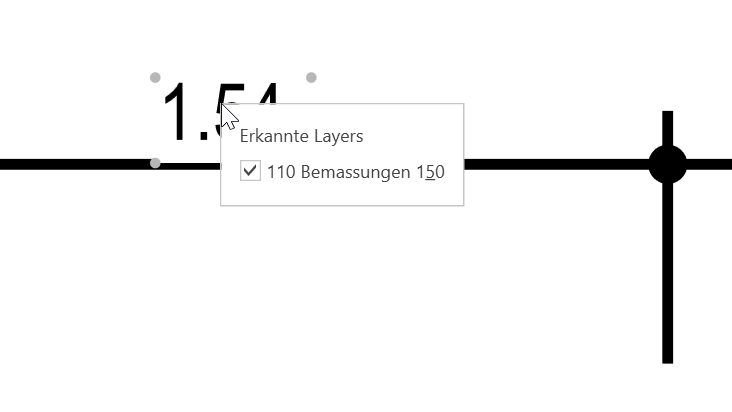
Une fonctionnalité supplémentaire est la détection des calques. En passant brièvement le curseur de la souris sur un objet dans la vue en plan d'arrière-plan, une fenêtre contextuelle s'affiche avec les informations sur le calque, vous permettant de masquer directement le calque. Cette détection des calques fonctionne exclusivement dans l'assistant d'importation et avec les fichiers DXF/DWG.
Le bouton Retour met fin à la fonction et vous pouvez poursuivre le processus d'importation.
