¶ Général
Le gestionnaire de scénarios répertorie l'ensemble du contenu (icônes, plans d'arrière-plan, etc.) qui existe dans un document de plan.
La structure du gestionnaire de scénarios est une arborescence classique qui peut être développée ou réduite à tout moment en cliquant sur  .
.
La structure arborescente se divise en deux zones principales. La zone (A) affiche les plans d'arrière-plan importés (plans d'étage) et, lorsqu'on la développe, on accède aux couches DWG, DXF et PDF. La zone (B) contient le contenu de la planification.
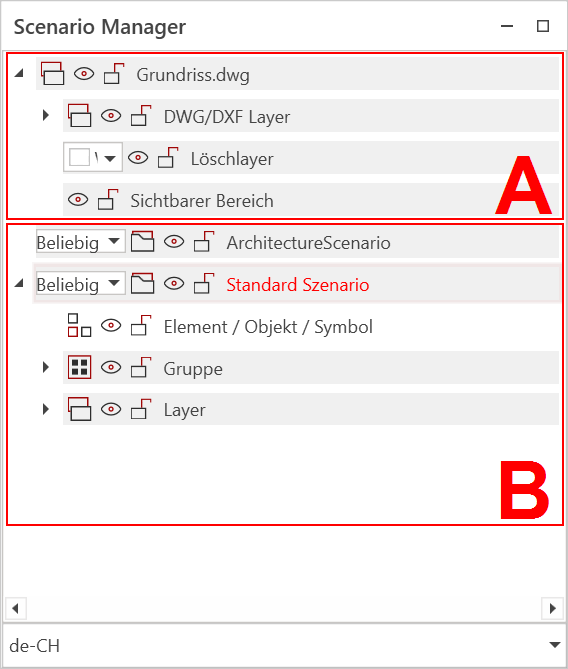
Les objets suivants peuvent apparaître ou être créés dans le gestionnaire de scénarios :
 |
Scénario: Les scénarios sont des zones de dessin distinctes. Chaque scénario n'affiche que le contenu existant et ne peut pas être affiché simultanément avec d'autres scénarios, à l'exception du scénario architectural. Le scénario Architecture n'existe que si des murs ou des objets ont été dessinés à partir de l'architecture de RED CAD APP. Par défaut, il existe un scénario appelé Scénario standard. D'autres scénarios peuvent être créés en cliquant avec le clic droit sur Scénario standard → Nouveau scénario. |
 |
Page du schéma : Page individuelle dans un document de schéma. Outre le numéro de page, des informations supplémentaires sur le contenu de la page peuvent également être indiquées. |
 |
Objet/Symbole/Graphique : Tous les objets qui peuvent être placés dans un document. |
 |
Groupe : Objets regroupés. Le contenu d'un groupe peut varier et est créé par l'utilisateur. |
 |
Couche : Couche du plan d'arrière-plan ou créée par l'utilisateur lui-même. |
 |
Couche CFC : Visible uniquement si une structure CFC (plan des coûts de construction) a été créée. Une structure CFC standardisée peut être créée en cliquant avec le bouton droit de la souris dans le gestionnaire de scénarios et peut être complétée par l'utilisateur. |
 |
Surfaces : (de gauche à droite) Structure de l'objet OGL, emplacement PSL, type d'aménagement ET. Cette structure provient du NPK (catalogue des positions normalisées). |
Fonctions de commande disposant d'éléments/objets :
 |
Afficher/Masquer : Ce contrôle permet d'afficher ou de masquer des objets, des couches, des scénarios, etc. afin d'obtenir une meilleure vue d'ensemble ou de générer des vues. Les objets ne sont pas supprimés, mais simplement rendus invisibles ou visibles. |
 |
Verrouiller/Déverrouiller Ce contrôle permet de verrouiller et déverrouiller des objets, des couches, des scénarios, etc. Le verrouillage des objets empêche toute modification involontaire. Pour pouvoir modifier un objet, il faut le déverrouiller. |
 |
Afficher/masquer les couches existantes : Ces commandes n'existent qu'au sein d'un projet Steiger. Les couches qui existent dans l'ensemble du projet peuvent ainsi être affichées, même si elles n'ont pas été créées dans le document actuel. Cela permet d'éviter que des couches ne soient créées deux fois au sein d'un projet Steiger. |
Le manager de scénarios offre différentes possibilités pour structurer un document, par exemple créer une structure en couches, former des groupes d'éléments ou apporter des modifications au plan d'arrière-plan importé.
¶ Fonctions
¶ Créer de nouveaux scénarios
Si la planification doit être divisée en deux domaines indépendants, par exemple, il est recommandé de créer deux ou plusieurs scénarios.
Les scénarios ne peuvent pas être combinés entre eux. Chaque scénario n'affiche que son contenu et masque tous les autres scénarios.
Créer un nouveau scénario
- Ouvrez le Manager de scénarios
- Éxécutez un clic droit sur Scénario standard
- Sélectionnez Nouveau scénario
- Un nouveau scénario est créé
¶ Renommer des scénarios
Attribuer un nom individuel à un scénario facilite la vue d'ensemble dans le gestionnaire de scénarios et dans la liste des pièces.
Renommer un scénario :
- Ouvrez le gestionnaire de scénarios
- Exécutez un double-clic sur le nom du scénario → Le nom s'affiche alors dans un champ de texte
- Modifiez le nom
- Cliquez sur le bouton Entrée
- Le nom est enregistré
¶ Sélectionner le type de structure
Dans un scénario, le type de structure peut être défini à l'aide du menu déroulant. En fonction de la sélection, le contenu du scénario est automatiquement trié et répertorié.
Les types de structure suivants peuvent être sélectionnés.
| Individuelle | Type de structure standard. Les objets/symboles sont tous répertoriés individuellement et par ordre chronologique. De plus, seul ce type de structure permet de créer une structure de couches individuelle. |
| Catégorie | Les objets/symboles sont regroupés en fonction de leur catégorie dans la caisse à outils. |
| Norme | Les objets/symboles sont regroupés en fonction de leur ID de symbole unique. |
| Nom | Les objets/symboles sont regroupés en fonction de leur nom. |
| Surface | Les objets/symboles sont regroupés en fonction de la surface dans laquelle ils se trouvent. |
| SIA | Les objets/symboles sont regroupés en fonction de la normative SIA. Utilisé en relation avec l'outil CFC d'Eit.Swiss. |
¶ Renommer des objets
Le nom standard des objets (par exemple, les symboles) peut être modifié à tout moment.
Le changement de nom peut être utile pour la nomenclature et la légende, car deux objets identiques avec des noms différents sont répertoriés séparément.
Renommer des objets :
- Ouvrez le Manager de scénarios
- Exécutez un double-clic sur le nom de symbole/objet → Le nom s'affiche alors dans un champ de texte
- Modifiez le nom
- Cliquez sur le bouton Entrée
Si vous souhaitez renommer plusieurs objets ou symboles, sélectionnez-les les uns après les autres en maintenant la touche Ctrl (Strg) enfoncée. Cliquez ensuite avec le bouton droit de la souris sur l'un des objets/symboles sélectionnés et choisissez Renommer.
¶ Créerdes groupes/ Dégrouper
Vous pouvez grouper des symboles, des champs de texte et d'autres objets. À l'aide de groupes, vous pouvez par exemple déplacer ou faire pivoter plusieurs objets simultanément, comme s'il s'agissait d'un seul objet.
La combinaison de touches pour créer un groupe est Ctrl/Strg + G. Pour dissoudre le groupe, utilisez Ctrl/Strg + U
Créer des groupes :
- Ouvrez le Manager de scénarios
- Cliquez les objets que vous souhaitez grouper avec la touche Ctrl/Strg enfoncée
- Lorsque tous les objets sont sélectionnés, cliquez avec le bouton droit sur un objet déjà sélectionné
- Sélectionnez Grouper
- Le groupe est créé
Dégrouper:
- Ouvrez le Manager de scénarios
- Exécutez un clic droit sur le groupe
- Sélectionnez Enlever le groupage
- Le groupe est dissous
¶ Création de couches personelles (structure des couches)
Si vous souhaitez organiser votre planification en fonction de la fonction, de l'objectif ou des pièces, il est recommandé de créer votre propre structure de couche.
Votre propre structure de couche peut également être utile pour la structuration de la nomenclature.
Vous ne pouvez créer vos propres couches que si le type de structure du scénario est défini sur Individuelle
Créer une couche personelle :
- Ouvrez le Manager de scénarios
- Exécutez un clic droit sur Scénario Standard et sélectionnez Nouvelle couche → La couche est créée
- Donnez un nom à la couche
Vous pouvez également imbriquer des couches en exécutant l'étape 2 sur une couche existante.
¶ Générer la structure CFC
Si vous souhaitez planifier selon la structure CFC(Code des frais de construction), vous pouvez charger la structure CFC standard. La structure CFC peut être personnalisée à tout moment et complétée par des positions (couches) inexistantes.
La structure doit être chargée avant la planification.
Charger la structure CFC standard :
- Ouvrez le Manager de scénarios
- Exécutez un clic droit sur Scénario standard et sélectionnez Nouvelle structure de couches CFC → La structure est chargée et les couches standard sont créées
¶ Extension de la structure CFC
Ajouter une couche CFC:
- Ouvrez le Manager de scénarios
- Exécutez un clic droit sur le couche dans laquelle vous souhaitez ajouter le nouveau couche.
- Sélectionnez Nouvelle couche CFC.
- Dans la fenêtre, sélectionnez un couche prédéfini dans la liste ou créez une toute nouvelle couche CFC à l'aide des champs de saisie situés en bas.
- Cliquez ensuite sur OK → La Couche CFC est ajouté
¶ Ajouter des objets dans une couche (couche CFC)
Les objets (symboles, éléments, etc.) créés par l'utilisateur ne sont pas automatiquement placés dans la couche correspondante par l'application RED CAD APP lors de leur insertion. Cette opération doit être effectuée manuellement par l'utilisateur.
Tant qu'aucune autre couche n'est sélectionnée via le gestionnaire de scénarios, la couche reste active et tous les objets y sont placés
Ajouter des objets à la couche:
- Ouvrez le Manager de scénarios
- Cliquez sur la couche correspondante à laquelle vous souhaitez ajouter les objets → Le nom de la couche s'affiche en gras
- Sélectionnez l'objet correspondant et placez-le dans la planification.
- L'objet apparaît dans la couche.
¶ Déplacement d'objets dans une couche (couche CFC)
Les objets peuvent être déplacés à tout moment au sein d'une structure de couches ou d'une structure CFC.
Déplacer des objets/groupes dans le calque (par drag&drop):
- Ouvrez le Manager de scénarios
- Cliquez sur l'objet correspondant avec le bouton gauche de la souris et maintenez le bouton enfoncé
- Déplacez l'objet dans la couche correspondante
- Relâchez le bouton gauche de la souris
- L'objet est déplacé dans la couche
Déplacer des objets/groupes dans la couche (par copier-coller):
- Ouvrez le Manager de scénarios
- Cliquez sur l'objet correspondant avec le bouton gauche de la souris
- Exécutez la combinaison de touches Ctrl/Strg + X → L'objet est coupé
- Cliquez sur la couche correspondante dans laquelle l'objet doit être inséré.
- Exécutez la combinaison de touches Ctrl/Strg + V → L'objet est inséré
Si plusieurs objets doivent être déplacés simultanément, il faut cliquer sur les objets les uns après les autres en maintenant la touche Ctrl/Strg enfoncée.
¶ Afficher/Masquer les arrière-plans
Les plans d'arrière-plan importés (plans d'étage) peuvent être affichés/masqués à tout moment.
Les plans d'arrière-plan ne sont pas supprimés définitivement, mais seulement masqués visuellement de la zone de dessin !
Afficher/masquer l'arrière-plan:
- Ouvrez le Manager de scénarios
- Vous trouverez les fichiers d'arrière-plan en haut du Manager de scénarios
- Cliquez sur l'icône en forme d'œil à gauche du nom du fichier d'arrière-plan
- Le plan d'arrière-plan apparaît ou disparaît
¶ Accès aux couches d'arrière-plan
Les architectes/concepteurs organisent souvent leurs plans en fonction de leur objectif, de leur fonction ou de critères similaires, et créent des couches spécifiques.
Ces couche sont à leur tour lues par la plupart des logiciels de CAO, et l'utilisateur peut adapter le plan à ses besoins en masquant les couches correspondantes.
De plus, le masquage des couches peut réduire la complexité du plan tout en améliorant les performances d'affichage.
Accéder à la structure des couches et afficher/masquer les couches:
- Ouvrez le Manager de scénarios
- Vous trouverez les fichiers d'arrière-plan en haut du Manager de scénarios
- Cliquez à gauche à côté du fichier Plan correspondant sur
- Cliquez à gauche à côté de DWG/DXF Layer ou PDF Layer sur → La structure des couches du plan est affichée
- Cherchez la couche que vous souhaitez afficher/masquer et cliquez sur l'icône en forme d'œil.
- La couche apparaît ou disparaît
¶ Suppression d'arrière-plan
Les arrière-plans importés qui ne sont plus nécessaires peuvent être supprimés définitivement du document.
Supprimer l'arrière-plan du document :
- Ouvrez le Manager de scénarios
- Vous trouverez les fichiers d'arrière-plan en haut du Manager de scénarios
- Exécutez un clic droit sur le fichier d'arrière-plan à supprimer
- Sélectionnez Effacer arrière-plan
- Confirmez l'action avec OK
- Le plan d'arrière-plan est supprimé du document