Das Erstellen von PDF-Dateien wird immer über die Druckfunktion ausgeführt, die im Register Ausgabe zu finden ist.

¶ PDF Ausgabe (Drucken)
Die RED CAD APP erstellt standarmässig immer eine PDF-Datei und löst keinen physischen Druck auf Papier aus. Der Druck auf Papier wird über die installierte PDF-Software ausgeführt.
Die automatische PDF-Ausgabe kann deaktviert werden, um auf die installierten Drucker zuzugreifen und dadurch z.B. ein direkter Papierausdruck auszulösen → s. Alternative Druckfunktion (Direktes Drucken).
Der Knopf Drucken ist nur aktiv Verfügbar wenn ein bestehender Druckbereich existiert.
Sollte der Knopf nicht verfügbar sein, ist kein Druckbereich vorhanden oder es wurde die falsche Lizenz aktiviert.
-
Rufen Sie das Register Ausgabe auf
-
Klicken Sie auf Druckeinstellungen
-
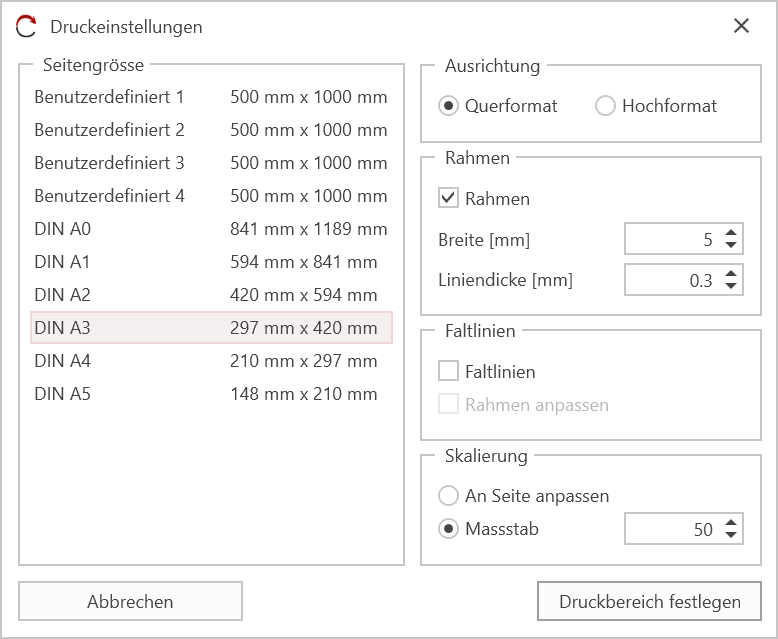
Druckeinstellungen / Druckdialog wird geöffnet
-
Definieren Sie Ihre Seite mit Hilfe der vorhandenen Einstellungsmöglichkeiten
-
Klicken Sie auf Druckbereich festlegen, um den Druckbereich zu generieren
-
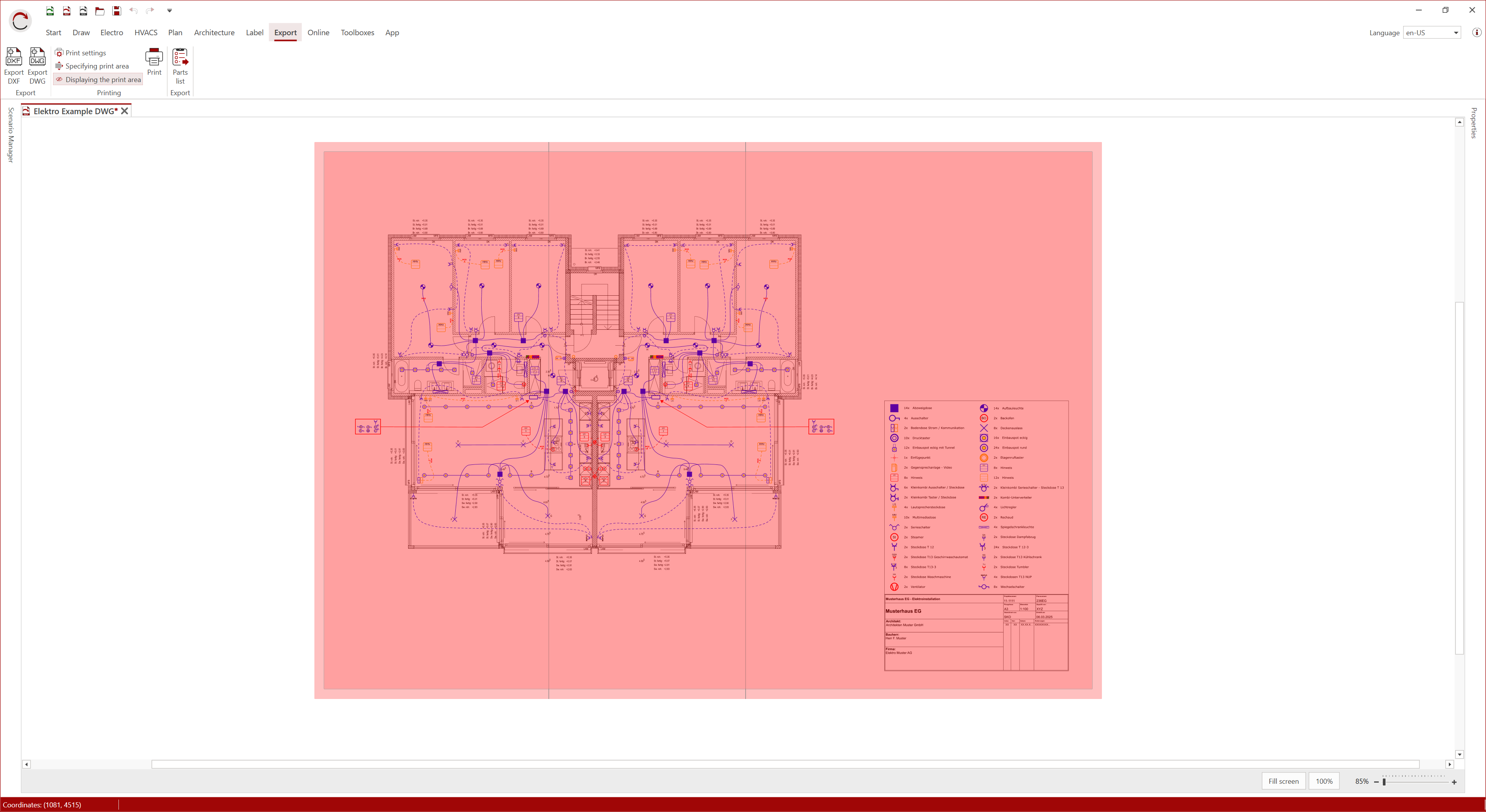
Platzieren Sie den Druckbereich (rote Fläche) und bestätigen Sie die Position mit Linksklick
-
Klicken Sie im Register Ausgabe auf den Knopf Drucken, um den Druck zu starten
-
PDF Datei wird im Hintergrund erstellt und es öffnet sich nach wenigen Sekunden Ihr Standard PDF Programm
-
Speichern Sie die PDF-Datei auf Ihrem Rechner ab oder Drucken Sie die PDF-Datei über Ihren Drucker/Plotter mit dem verwendeten Standardprogramm
Wenn die PDF-Datei ohne zu Speichern geschlossen wird, wird die Datei verworfen und muss neu erstellt werden.
¶ Alternative Druckfunktion (direktes Drucken)
Die alternative Druckfunktion (direktes Drucken) ermöglicht es, alle auf dem Betriebssystem installierten Drucker direkt über den Druckdialog auszuwählen und zu verwenden. Dazu zählen sowohl physische Drucker als auch virtuelle PDF-Drucker.
Ein direktes Drucken auf Papier wird somit ermöglicht.
¶ Alternative Druckfunktion aktivieren
Die alternative Druckfunktion wird über die Programm Einstellungen aktiviert, indem der Hacken bei Automatische PDF-Ausgabe entfernt wird.
- Öffnen Sie das Hauptmenü über das RED CAD Logo oben links
- Wählen Sie Programm Einstellungen aus
- Im Register Allgemein unter Divers finden Sie die Option PDF Ausgabe aktiviert
- Entfernen Sie den Haken (rechts)
- Klicken Sie auf OK, um die Einstellungen zu bestätigen
- Alternative Druckfunktion ist nun aktiviert
¶ Drucken mit der alternative Druckfunktion
Der Knopf Drucken ist nur aktiv Verfügbar wenn ein bestehender Druckbereich existiert.
Sollte der Knopf nicht verfügbar sein, ist kein Druckbereich vorhanden oder es wurde die falsche Lizenz aktiviert.
-
Rufen Sie das Register Ausgabe auf
-
Klicken Sie auf Druckeinstellungen
-
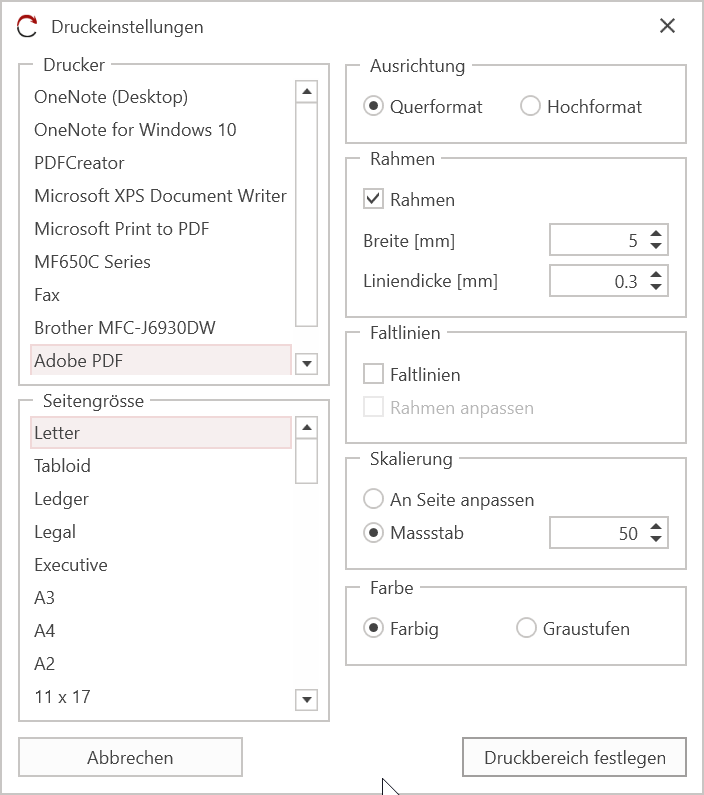
Dialog Druckeinstellung wird geöffnet
-
Wählen Sie den gewünschten Drucker aus
-
Definieren Sie Ihre Seite mit Hilfe der vorhandenen Einstellungsmöglichkeiten im Dialog
-
Klicken Sie auf Druckbereich festlegen, um den Druckbereich zu generieren
-
Platzieren Sie den Druckbereich (rote Fläche) und bestätigen Sie die Position mit Linksklick
-
Klicken Sie im Register Ausgabe auf den Knopf Drucken, um den Druck zu starten
-
Druck wird im Hintergrund verarbeitet und an den ausgewählten Drucker gesendet
Bei virtuellen Druckern wie z. B. Microsoft Print to PDF wird nach wenigen Sekunden automatisch der Speichervorgang ausgelöst.
Bei physischen Druckern wird der Druck gestartet, sobald die Daten übertragen wurden. Je nach Verbindung kann der Druckvorgang länger dauern.
¶ Druckeinstellungen
-
Drucker: Ermöglicht das Auswählen des Druckers. (Nur verfügbar wenn Alternative Druckfunktion aktiviert ist).
-
Seitengrösse: Ermöglicht die Auswahl der Seitengrösse. Benutzerdefinierte Seitengrössen können definiert werden. (Option steht nur bei der automatischen PDF Ausgabe zur Verfügung).
-
Ausrichtung: Ermöglicht die Ausrichtung der Seite zu definieren
-
Rahmen: Definition, ob ein Rahmen um den Plan gedruckt wird. Breite (Abstand zum Seitenrand) und die Liniendicke des Rahmens könne eingestellt werden. (Option nur beim Drucken von Plan-Dokumenten verfügbar)
-
Faltlinien: Ermöglicht das Erstellen von Faltlinien ab Seitengrösse A3. (Option nur beim Drucken von Plan-Dokumenten verfügbar)
-
Skalierung: Ermöglicht die Definition ob der Plan dem Papierformat angepasst, oder mit einem spezifischen Massstab gedruckt werden soll. Bei Auswahl von Massstab kann dieser angegeben werden. (Option nur beim Drucken von Plan-Dokumenten verfügbar)
-
Farbe: Ermöglicht das Auswählen ob der Ausdruck in Farb oder Graustufen erfolgt. (Nur verfügbar wenn Alternative Druckfunktion aktiviert ist).
Zusätzliche Einstellungsmöglichkeiten bei Schema / Stromlaufplan
-
Seitengrösse anpassen: Soll sich das Schem oder der Stromlaufplan an die gewählte Druck-Seitengrösse anpassen. (Option steht nur beim Drucken von Schemas/ Stromlaufplänen zu Verfügung)
-
Gitter: Ermöglicht das Drucken der angezeigten Hilfslinien des Schema/Stromlauplan Layouts. (Option steht nur beim Drucken von Schemas/ Stromlaufplänen zu Verfügung)
-
Seiten: Ermöglicht die Definition welche Seiten oder welchen Seitenbereich gerdruckt wird. (Option steht nur beim Drucken von Schemas/ Stromlaufplänen zu Verfügung)