¶ Programmansicht
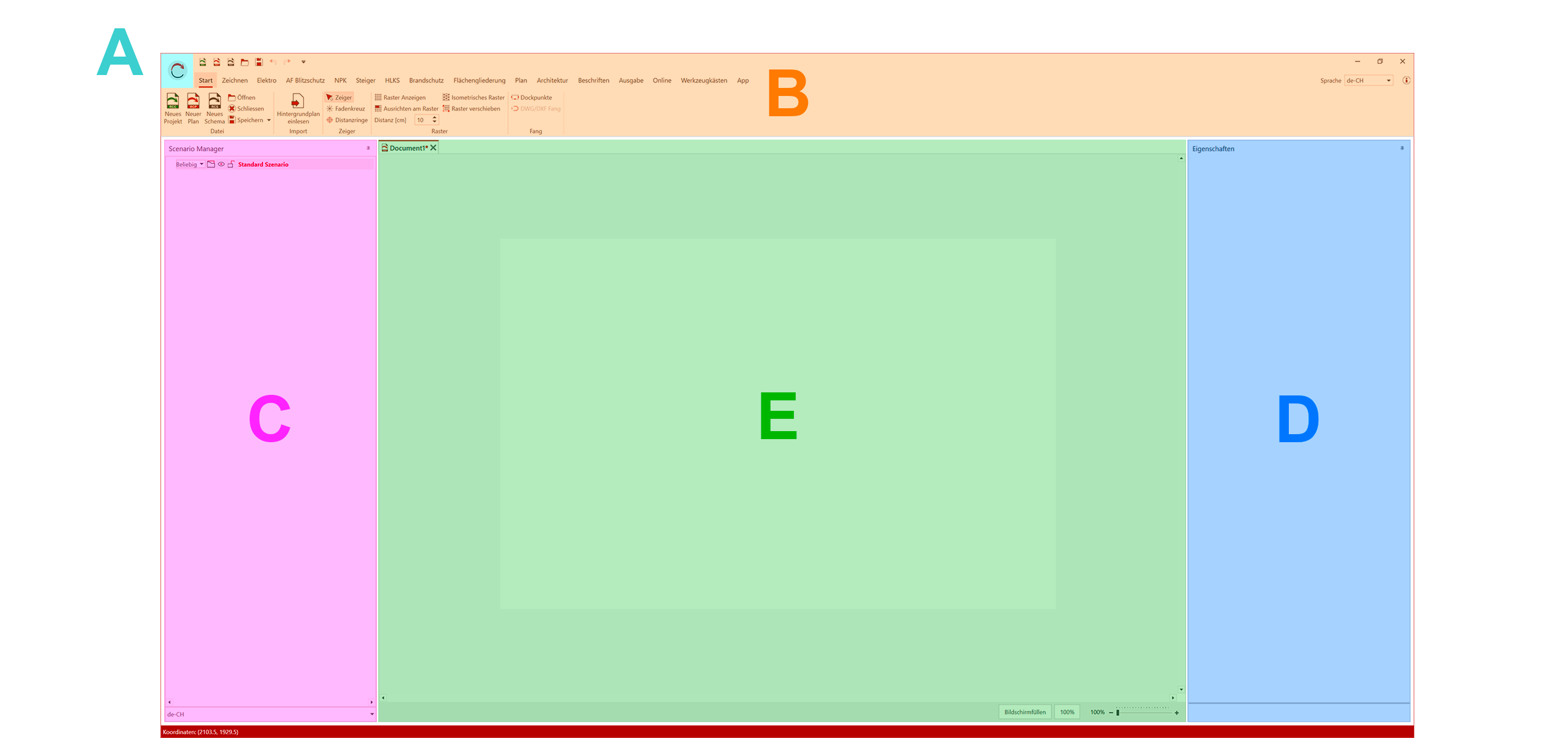
(A) Hauptmenü - (B) Menüband (Ribbon) inkl. Schnellzugriffsleiste - (C) Szenario Manager - (D) Eigenschaften - (E) Zeichenfläche/Arbeitsfläche
¶ Hauptmenü
Das Hauptmenü lässt sich über das RED CAD Logo oben links öffnen.
Dort finden Sie unter anderem die Programmeinstellungen, Dokumenteinstellungen, Lizenzinformationen und vieles mehr.
Eine ausführliche Beschreibung des Hauptmenüs finden Sie im Abschnitt Hauptmenü
¶ Menü/Ribbon
Das Menü ist die Hauptnavigation und beinhaltet sämtliche Funktionen/Bedienungsfelder, die Ihnen in der RED CAD APP zur Verfügung stehen. Die einzelnen Funktionen/Bedienungsfelder sind innerhalb der Registerkarten nach Rubrik gruppiert.
Automatisches Ausblenden aktivieren/deaktivieren:
Das automatische Ausblenden des Menübands lässt sich mit einem Doppelklick auf den Registerkarten-Titel ein- oder ausschalten.
¶ Schnellzugriffsleiste
Die Schnellzugriffsleiste befindet sich standardmässig oberhalb des Menüs und ist an den kleinen Funktions-Icons erkennbar.
Die Schnellzugriffsleiste kann mit zusätzlichen Funktionen aus der Menüliste erweitert werden, um einen schnelleren Zugriff auf häufig genutzte Befehle zu ermöglichen.
Position der Schnellzugriffsleiste ändern
- Führen Sie einen Rechtsklick auf einen beliebigen Registerkartentitel aus
- Wählen Sie Schnellzugriffsleiste unterhalb der Multifunktionsleiste anzeigen aus
Weitere Funktionen der Schnellzugriffsleiste hinzufügen
- Begeben Sie sich in der Menüleiste zur Funktion, die hinzugefügt werden soll
- Führen Sie einen Rechtsklick auf der Funktion aus
- Wählen Sie Zu Symbolleiste für den Schnellzugriff hinzufügen aus → Funktion wird der Schnellzugriffsleiste hinzugefügt
¶ Zeichenfläche/Arbeitsfläche
Die Zeichenfläche/Arbeitsfläche (C) ist der Bereich, in dem Sie Ihre Zeichnung erstellen.
Beim Anlegen eines neuen Dokuments wird automatisch eine weisse, leere Fläche in Standardgrösse erzeugt.
Die Grösse lässt sich über die Dokumenteinstellungen anpassen. Wird ein Hintergrundplan importiert, passt sich die Zeichenfläche automatisch an.
Bei geöffneten Projektdateien wird in diesem Bereich zusätzlich die Projektverwaltung angezeigt.
¶ Informationleiste
Die Informationsleiste am unteren Rand der RED CAD APP zeigt Koordinaten, Lizenzinformationen sowie Hinweise zu aktuell aktiven Funktionen oder Assistenten an
¶ Panel (Fenster)
Panels sind Fenster für Steuerung und Bearbeitung, z. B. Eigenschaften (D), Szenario Manager (C) oder Werkzeugkästen. Sie können von der Hauptansicht gelöst und als eigene Fenster verwendet werden.
Panels von der Haupansicht lösen per "Drag+Drop":
- Klicken Sie auf den Paneltitel mit der linken Maustaste und halten Sie die Taste gedrückt
- Ziehen Sie das Panel mit der Maus an die gewünschte Position (z.B. auf einen zweiten Monitor)
- Lassen Sie die linke Maustaste wieder los
Panels an die Hauptansicht befestigen per Drag-Drop:
-
Klicken Sie den Paneltitel mit linker Maustaste und halten Sie die Taste gedrückt
-
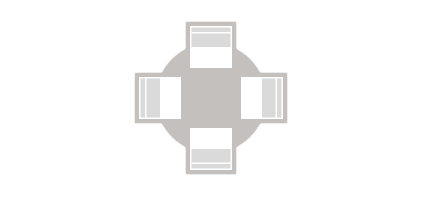
Ziehen Sie das Panel in Richtung Zeichenfläche → Im Arbeitsbereich erscheint das Auswahlfeld
-
Fahren Sie mit dem Mauszeiger auf die gewünschte Bildschirmposition im Auswahlfeld → as Panel wird transparent an der Zielposition angezeigt
-
Lassen Sie die linke Maustaste los, um das Panel an der Hauptansicht zu befestigen
Auto-Verbergen aktivieren:
Auto-Verbergen ist nur verfügbar, wenn das Panel an der Hauptansicht befestigt ist..
Mit dem Auto-Verbergen klappt ein Panel automatisch ein, sobald der Mauszeiger das Fenster verlässt. Aktivieren oder deaktivieren können Sie den Modus über das Nadel-Icon  oben rechts im Panel.