¶ Vue du programme
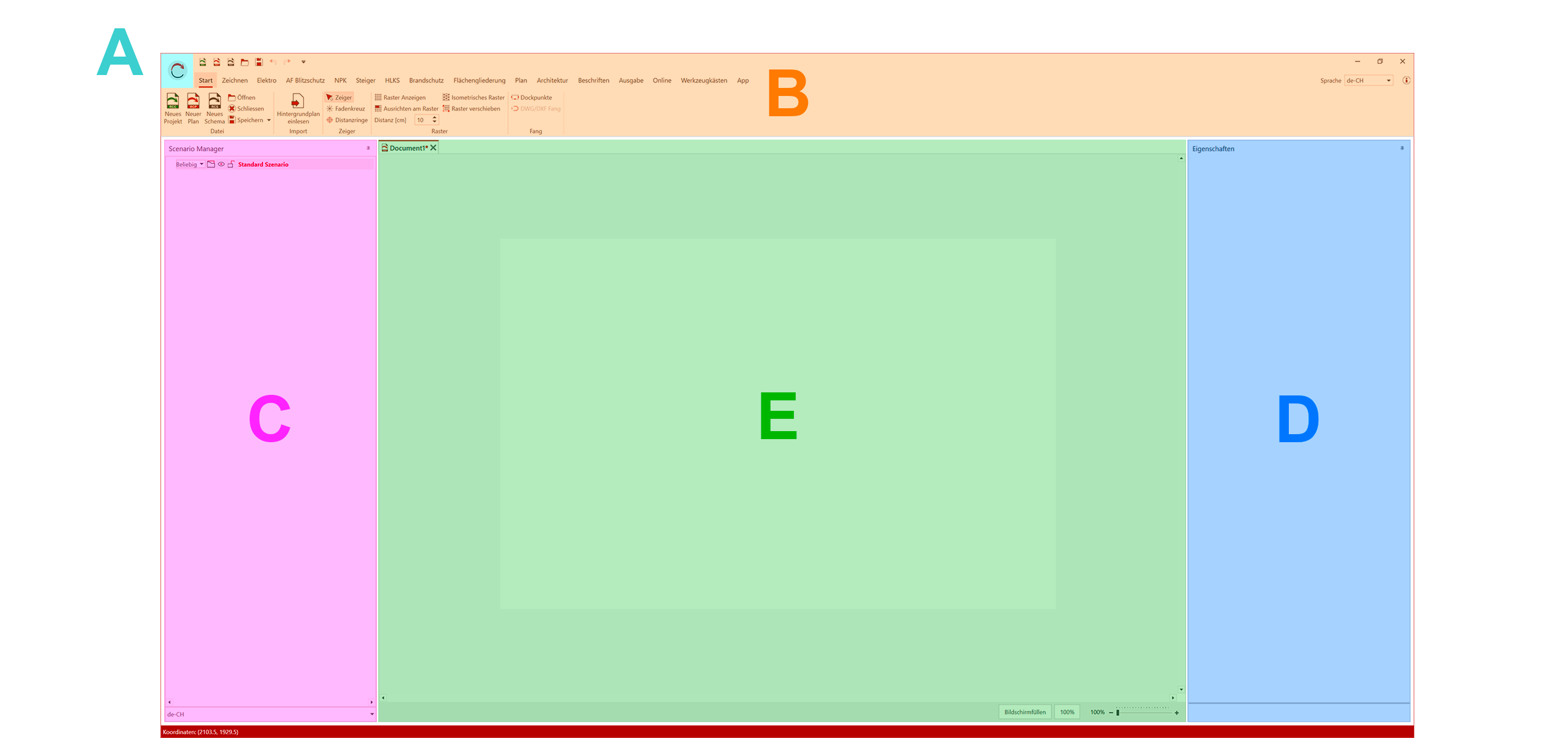
(A) Menu principal - (B) Ruban avec barre d'outils Accès rapide - (C) Gestionnaire de scénarios - (D) Propriétés - (E) Zone de travail
¶ Menu principal
Le menu principal s'ouvre en cliquant sur le logo CAD rouge en haut à gauche.
Vous y trouverez notamment les paramètres du programme, les paramètres des documents, les informations de licence, et bien plus encore.
Une description détaillée du menu principal est disponible dans la section Menu principal.
¶ Menu/Ruban
Le menu est le principal outil de navigation et regroupe toutes les fonctions et commandes disponibles dans l'application RED CAD. Ces fonctions et commandes sont classées par catégorie dans les onglets.
Activer/Désactiver le masquage automatique :
Vous pouvez activer ou désactiver le masquage automatique du ruban en double-cliquant sur le titre de l'onglet.
¶ Barre d'outils Accès rapide
La barre d'outils Accès rapide se trouve par défaut au-dessus du menu et se reconnaît à ses petites icônes de fonction.
Vous pouvez l'enrichir avec des fonctions supplémentaires issues du menu pour accéder plus rapidement aux commandes fréquemment utilisées.
Modifier la position de la barre d'outils Accès rapide
-
Cliquez avec le bouton droit sur le titre d'un onglet.
-
Sélectionnez Afficher la barre d'outils Accès rapide sous le ruban.
Ajouter des fonctionnalités à la barre d'outils Accès rapide
-
Dans la barre de menus, accédez à la fonctionnalité que vous souhaitez ajouter.
-
Cliquez avec le bouton droit sur la fonctionnalité.
-
Sélectionnez Ajouter à la barre d'outils Accès rapide → La fonctionnalité est ajoutée à la barre d'outils Accès rapide.
¶ Zone de dessin/Espace de travail
La zone de dessin/espace de travail (C) est l'endroit où vous créez votre dessin.
Lorsque vous créez un nouveau document, une zone blanche de taille standard est automatiquement générée.
Vous pouvez ajuster la taille de cette zone via les Paramètres du document. Si un plan de fond est importé, la zone de dessin s'ajuste automatiquement.
Lorsque des fichiers de projet sont ouverts, la fenêtre de gestion de projet s'affiche également dans cette zone.
¶ Barre d'informations
La barre d'informations située en bas de l'application RED CAD affiche les coordonnées, les informations de licence et les informations relatives aux fonctions ou assistants actuellement actifs.
¶ Panneau (Fenêtre)
Les panneaux sont des fenêtres de contrôle et d'édition, comme les Propriétés (D), le Gestionnaire de scénarios (C) ou les barres d'outils. Ils peuvent être détachés de la vue principale et utilisés comme fenêtres séparées.
Détacher un panneau de la vue principale par glisser-déposer :
-
Cliquez et maintenez le bouton gauche de la souris enfoncé sur le titre du panneau.
-
Faites glisser le panneau vers l'emplacement souhaité (par exemple, sur un deuxième écran).
-
Relâchez le bouton gauche de la souris.
Ajouter des panneaux à la vue principale par glisser-déposer :
-
Cliquez sur le titre du panneau avec le bouton gauche de la souris et maintenez-le enfoncé.
-
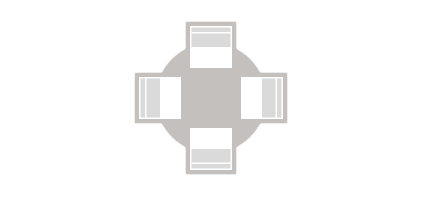
Faites glisser le panneau vers le plan de travail. → Un cadre de sélection apparaît dans l’espace de travail.
-
Déplacez le pointeur de la souris à l’endroit souhaité à l’écran, à l’intérieur du cadre de sélection. → Le panneau devient transparent à l’emplacement ciblé.
-
Relâchez le bouton gauche de la souris pour lier le panneau à la vue principale.
Activer le masquage automatique :
Le masquage automatique est disponible uniquement lorsque le panneau est lié à la vue principale.
Lorsque le masquage automatique est activé, un panneau se réduit automatiquement dès que le pointeur de la souris quitte la fenêtre. Vous pouvez activer ou désactiver ce mode via l'icône punaise  située en haut à droite du panneau.