¶ Das einfache CAD
Die RED CAD APP ist eine sehr einfache und intuitive CAD Software für die Elektro-, Sanitär/Heizung- und Unterhaltsbranche.
Ausführlichere Erklärungen zu sämtlichen Themen finden Sie in unserem Wiki.
¶ Programmansicht
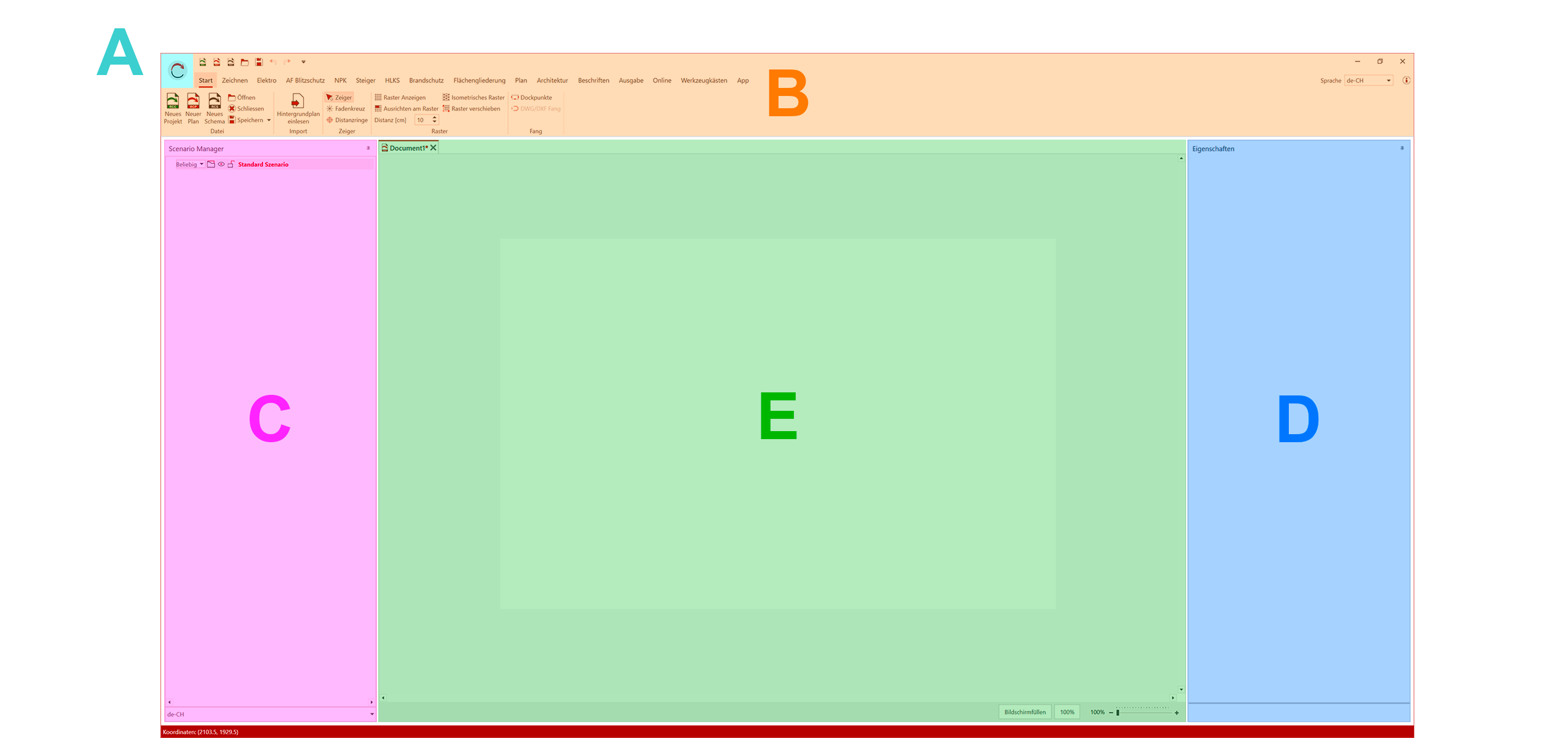
(A) Hauptmenü - (B) Menüband (Ribbon) inkl. Schnellzugriffsleiste - (C) Szenario Manager - (D) Eigenschaften - (E) Zeichenfläche/Arbeitsfläche
¶ Hauptmenü
Das Hauptmenü, lässt sich über das RED CAD Logo (Oben Links) öffnen.
Darin befinden sich z.B. Die Programm Einstellungen, die Dokument Einstellungen die Lizenzinformationen, uvm.
Eine vollständige Erklärung zum Hauptmenü finden Sie unter Hauptmenü
¶ Menüband (Ribbon)
Das Menüband (A) ist die Hauptnavigation der RED CAD APP. Darin befindet sich das Hauptmenü, die Registerkarten, um die verschiedenen Funktionen aufzurufen sowie die Schnellzugriffsleiste.
¶ Szenario Manager
Im Szenario Manager (B) werden sämtliche Objekte wie z.B. Platzierten Symbole, Importierte Hintergrundpläne, Erstellte Seiten (bei Schema/Stromlaufplan) angezeigt und aufgelistet.
Eine vollständige Erklärung des Szenario Manager finden Sie unter Szenario Manager
¶ Arbeitsbereich/Zeichenfläche
Der Arbeitsbereich/Zeichenfläche (C) ist die Ansicht in der das Dokument geplant und gezeichnet wird.
Die Projektverwaltung wird darin ebenfalls dargestellt.
¶ Eigenschaften
In den Eigenschaften (D) werden die Einstellungsmöglichkeiten der selektierten Elemente/Objekte angezeigt.
Eine vollständige Erklärung der Eigenschaften finden Sie unter Eigenschaften
¶ Maus- und Tastaturbefehle
Eine vollständige Übersicht der verfügbaren Maus- und Tastaturbefehle finden Sie unter Maus- und Tastaturbefehle
¶ Dokument/Projekt
Neue Dokumente/Projekte können im Register Start, im Hauptmenü oder in der Schnellzugriffleiste über die entsprechenden Knöpfe erstellt werden.
¶ Dokument erstellen (Plan/Schema)
Plan Dokument:
- Rufen Sie das Register Start auf
- Klicken Sie auf den Knopf Neuer Plan
- Plan Dokument wird erstellt und geöffnet
Schema/Stromlaufplan Dokument:
-
Rufen Sie das Register Start auf
-
Klicken Sie auf den Knopf Neues Schema
-
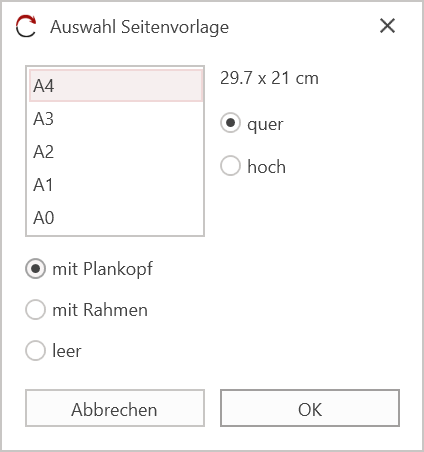
Definieren Sie Ihre Seitenvorlage im angezeigten Dialog
-
Bestätigen Sie die Seitenvorlage mit Klick auf OK
-
Schema/Stromlaufplan Dokument wird erstellt und geöffnet
¶ Projektdateien erstellen
Beim Arbeiten mit Projektdateien, können jeweils nur die innerhalb einer Projektdatei vorhandenen Dokumente geöffnet und bearbeitet werden.
- Rufen Sie das Register Start auf
- Klicken Sie auf den Knopf Neues Projekt
- Wählen Sie den gewünschten Projekttyp aus
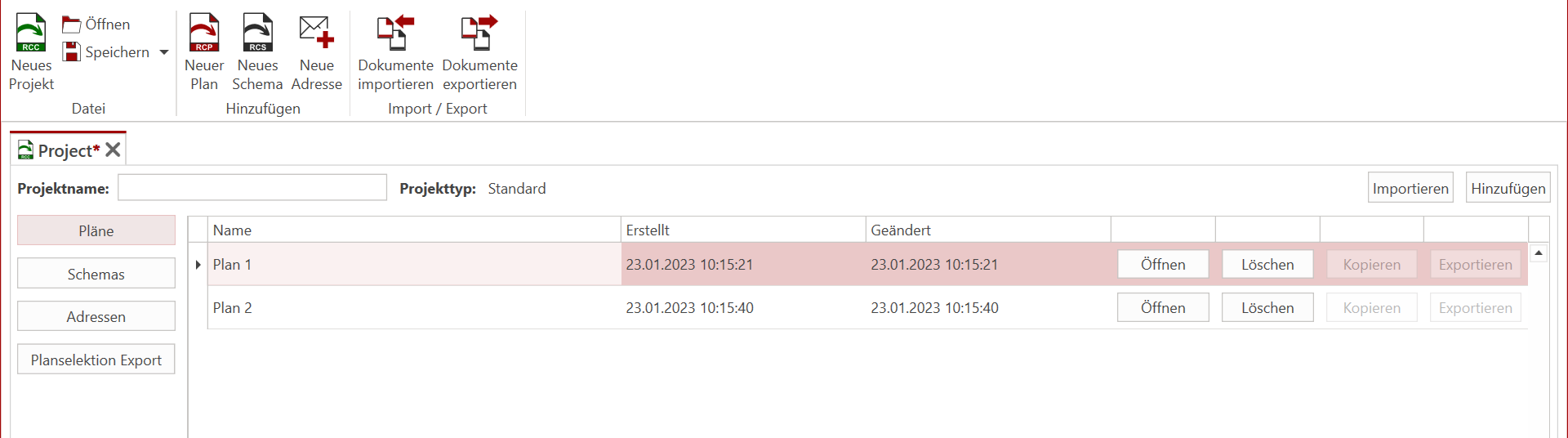
- Projektverwaltung wird geöffnet
-
Die Plan- und Schema/Stromlaufplan Dokumente werden anschliessend innerhalb der Projektverwaltung über die Knöpfe Neuer Plan oder Neues Schema hinzugefügt bzw. erstellt.
-
In der Spalte Name wird der Dokumentname definiert.
-
Über den Knopf Öffnen (auf der rechten Seite des Dokumentnamen) wird das Dokument geöffnet und Planung kann beginnen.
¶ Dokumente/Projekte öffnen
Vorhandene Dokumente/Projekte können über das Register Start → Öffnen / Hauptmenü → Öffnen oder direkt aus dem Windows Explorer mit Doppelklick geöffnet werden.
¶ Dokumente/Projekte speichern
Das Speichern von Dokumenten/Projektdateien wird über das Register Start → Speichern (oder Speichern unter) oder über das Disketten-Symbol in der Schnellzugriffsleiste ausgeführt.
Die Tastenkombination für Speichern ist Ctrl + S
¶ Hintergrundplan
In der RED CAD App lassen sich Grundrisspläne im Dateiformat DWG, DXF und PDF als Hintergrundpläne importieren.
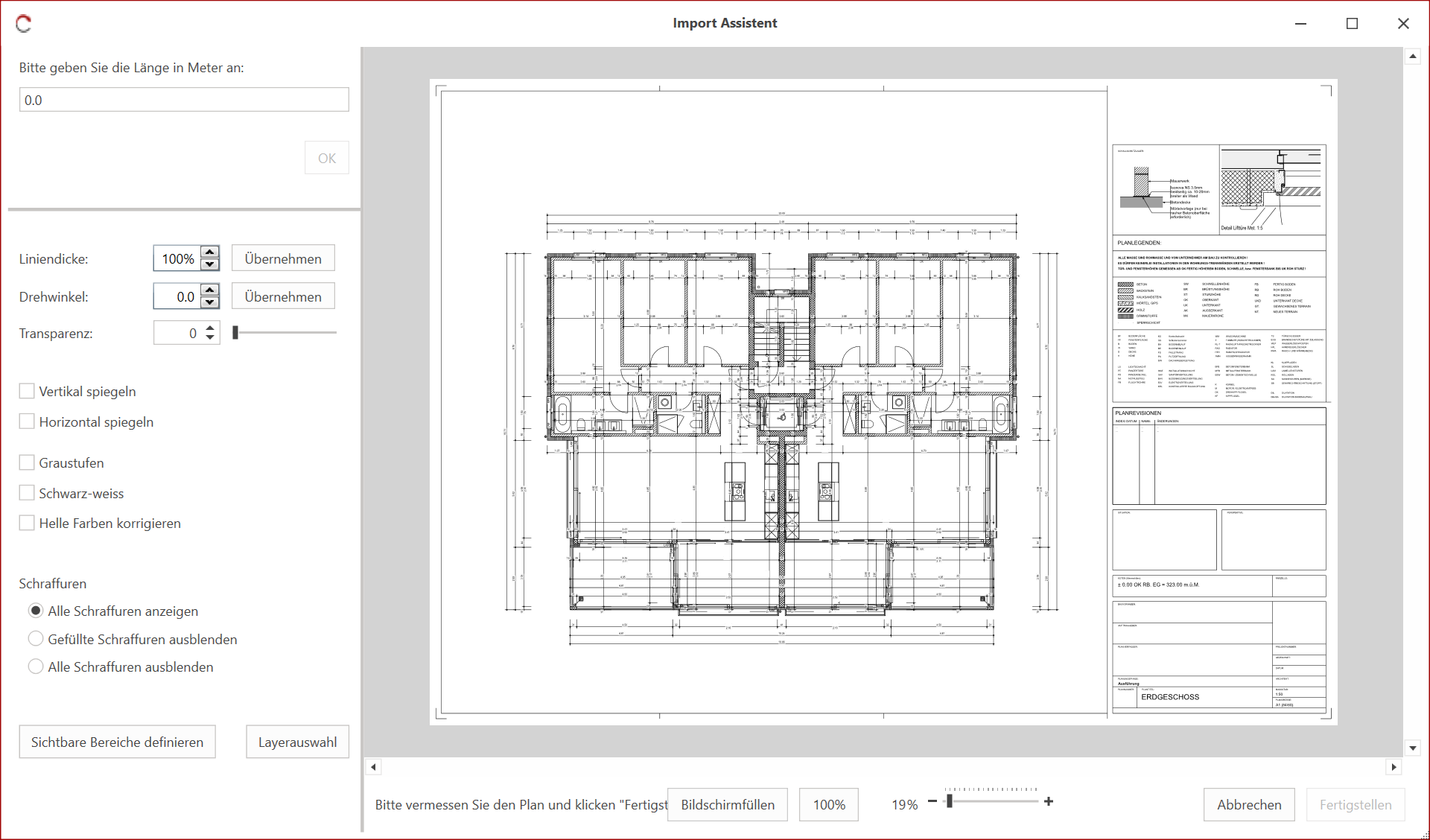
Der Import erfolgt über den Import-Assistenten, der in erster Linie dazu dient, den Hintergrundplan zu vermessen. Zusätzlich bietet der Assistent die Möglichkeit, den Plan benutzerspezifisch anzupassen wie z.B. In der Farbe, Aussehen, Layer ein- und ausblenden usw.
Weitere Informationen zum Import von Hintergrundplänen und rund um den Importassistenten finden Sie unter Importassistent
¶ Hintergrundplan importieren
Der Ablauf des Importprozesses bleibt unabhängig vom Dateiformat unverändert. Bei DWG- und DXF-Dateien besteht zusätzlich die Möglichkeit, die Linienstärke individuell anzupassen.
- Es muss ein leeres Dokument existieren oder bestehendes Dokument geöffnet sein, damit ein Hintergrundplan eingelesen werden kann
- Es können mehrere Grundrisspläne in ein Plan-Dokument importiert werden
- Der Wert der Referenzstrecke muss immer in Metern eingetragen werden
-
Rufen Sie das Register Start auf
-
Klicken Sie auf den Knopf Hintergrundplan einlesen
-
Wählen Sie die Hintergrundplan-Datei im Windows Explorer aus und klicken auf Öffnen
-
Import-Assistent wird geöffnet
-
Begeben Sie sich zu einer bekannten Strecke (z.B. Bemassungslinie) und zeichnen mit zwei Klicks per linke Maustaste den Pfeil für die Referenzsstrecke (Anfang ←→ Ende) ein
-
Tragen Sie den Wert für die Länge der Referenzstrecke in das oben links befindete Eingabefeld in Meter ein
-
Bestätigen Sie die Eingabe mit Klick auf OK oder über die Enter Taste
(Weitere Informationen zur Korrekturhilfe) -
(Optional) Passen Sie den Hintergrundplan Ihren Bedürfnissen über die Darstellungsoptionen an
-
Klicken Sie unten rechts auf Fertigstellen um den Importprozess abzuschliessen
-
Importassistent wird geschlossen und der Hintergrundplan ist importiert.
¶ Löschlayer
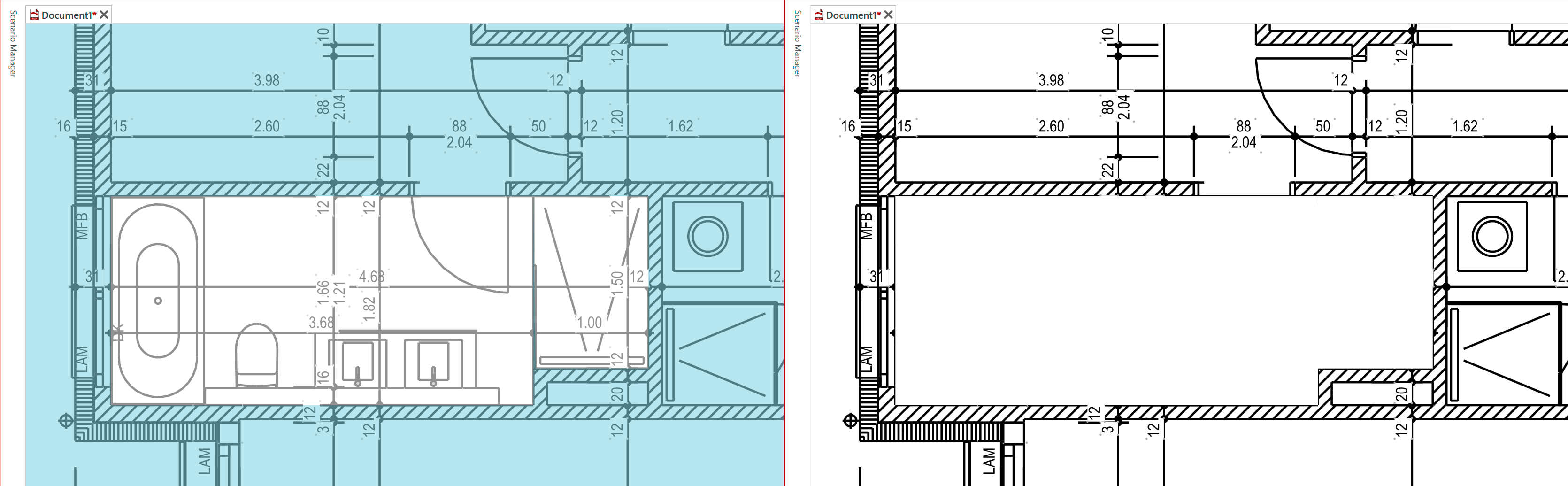
Die Funktion Löschlayer bietet die Möglichkeit beliebige Stellen im Hintergrundplan abzudecken und generiert dadurch eine Freifläche.
Die Funktion ist im Register Plan zu finden und kann über den Knopf Löschlayer aktiviert werden.
¶ Sichtbarer Bereich
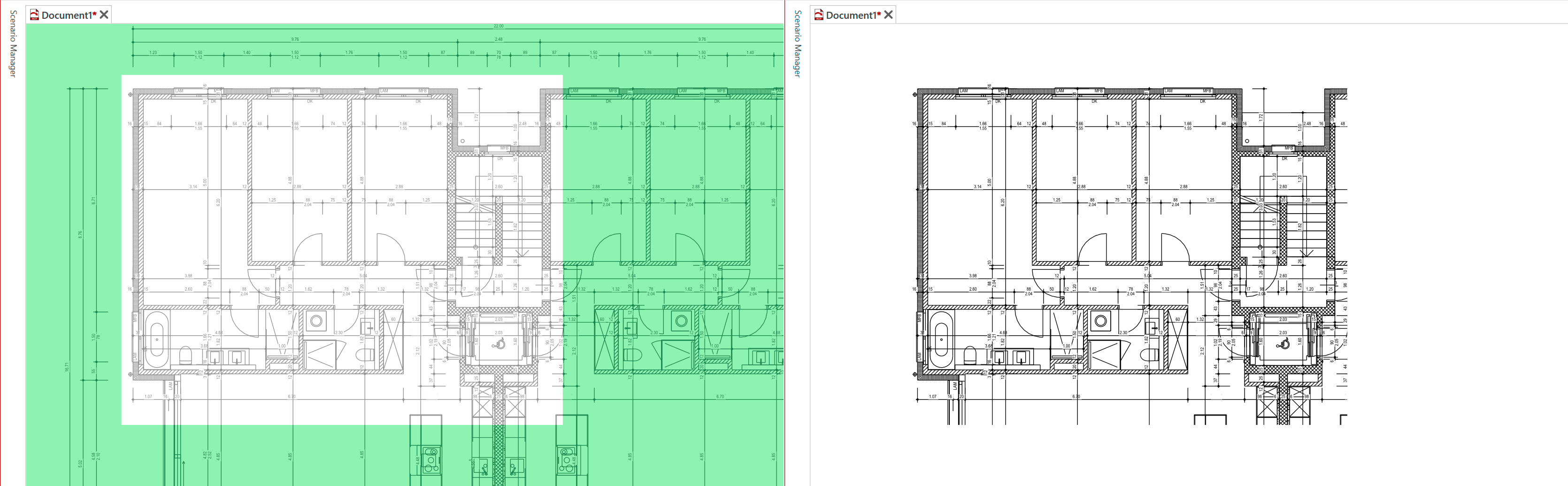
Die Funktion Sichtbarer Bereich bietet die Möglichkeit den eingelesenen Hintergrundplan zu begrenzen auf einen bestimmten Bereich.
Die Funktion ist im Register Plan zu finden und kann über den Knopf Sichtbarer Bereich aktiviert werden.
¶ Symbole (Werkzeugkästen)
Die Standardsymbolbibliothek der RED CAD APP befinden sich unter dem Register Werkzeugkästen. Zusätzliche Partner Symbole sind im Register APP zu finden.

¶ Werkzeugkasten öffnen
Ein Werkzeugkasten wird mit einem Linksklick auf die entsprechende Bibliothek geöffnet und wird in einem Panel/Fenster angezeigt.
¶ Symbole platzieren
- Wählen Sie das Symbol mit Linksklick im Werkzeugkasten aus
- Fahren Sie mit der Maus an die gewünschte Position, an der Sie das Symbol platzieren möchten und führen einen Linksklick aus
- Symbol wird platziert
Solange kein anderes Symbol über den Werkzeugkasten ausgewählt wird, bleibt das ausgewählte Symbol aktiv, d.h. Sie können an weitere Positionen dasselbe Symbol erneut platzieren indem Sie den Schritt 2 wiederholen.
Für andere Symbole zu platzieren, wählen Sie ein neues Symbol im Werkzeugkasten aus und wiederholen den Vorgang.
¶ Symbole beschriften
Sämtliche Symbole besitzen unsichtbare Textfelder, die angezeigt und anschliessend beschriftet werden können.
Rotes Textfeld = Kein Inhalt
Grünes Textfeld = Besitzt Inhalt
- Begeben Sie sich zum Symbol, dass Sie beschriften möchten
- Führen Sie einen Doppelklick mit linker Maustaste auf dem Symbol aus
- Die Textfelder werden angezeigt in roter Farbe
- Führen Sie einen Doppelklick mit linker Maustaste auf das entsprechende Textfeld aus
- Das Eigenschaften Fenster wird geöffnet und zeigt Ihnen das Eingabefeld an
- Tragen Sie in das Eingabefeld den gewünschten Text ein
- Führen Sie einen Doppelklick mit linker Maustaste auf dem Symbol aus
- Textfelder werden ausgeblendet
Die Textfelder können alternativ mit der Taste L ein-/ausgeblendet werden, wenn das Symbol vorgängig selektiert wurde mit Linker Maustaste
¶ Leitung & Verrohrung
Die Funktionen für Leitungen, Verrohrung, Kanäle, etc. befinden sich jeweils im Register Ihres Fachbereichs z.B. Elektro, HKLS, Brandschutz usw.
Wichtig:
Die Zeichenfunktionen Linie oder Kurve aus dem Register Zeichnen sollten nicht verwendet werden für die Planung von Leitungen/Verrohrungen. werden keine Längenangaben in der Stückliste ersichtlich sein. Deshalb müssen Leitungen, Verrohrungen immer mit der vorgesehenen Funktion gezeichnet werden.
¶ Aussehen (Grundeinstellungen)
Das Aussehen einer Leitung, Verrohrung, Kanäle, etc. werden jeweils im Fachbereichs Register definiert. Diese Einstellungen dienen anschliessend als Grundeinstellung für die kommenden Leitungen, Rohre, Kanäle.
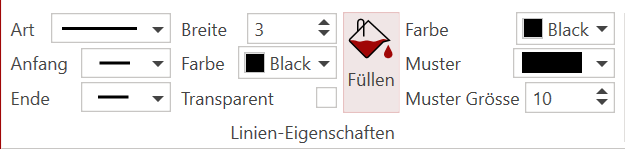
Bereits gezeichnete Leitungen können jederzeit über das Eigenschaften-Fenster angepasst werden.
¶ Leitungen/Verrohrung einzeichnen
In der Art wie Leitungen, Verrohrung etc. eingezeichnet werden, funktioniert grundsätzlich immer auf dieselbe Weise.
- Wählen Sie im entsprechenden Register (Elektro, HKLS, etc.) die gewünschte Zeichnungsart z.B. AP-Leitung mit Linksklick aus
- Fahren Sie mit der Maus an den Startpunkt Ihrer Leitung und mit Linksklick setzen sie den Startpunkt Ihrer Leitung
- Bewegen Sie die Maus und die Leitung wird gezeichnet
Jeder weitere Linksklick setzt einen neuen Punkt, um die Richtung der Leitung zu wechseln.
-
Wenn Sie an den Endpunkt der Leitung angelangen, führen Sie einen Doppelklick mit linker Maustaste aus
-
Leitung wird abgeschlossen
Alternativ kann die Leitung auch mit der Taste Enter abgeschlossen werden.
¶ Beschriftung (Textfeld, Legende Plankopf)
Die RED CAD APP bietet verschiedene Beschriftungsmöglichkeiten bzw. Bietet neben Textfelder auch vordefinierte Elemente wie Legende, zwei verschiedene Planköpfe, Apparatepositionen (1+2) und eine Revisionswolke an.
Sämtliche Funktionen finden Sie im Register Beschriften

¶ Schrifteinstellungen
Die Standard-Schrifteinstellung, wie Schriftgrösse, Schriftart, Schriftfarbe, etc. sind rechts neben den Beschriftungsfunktionen zu finden und können darüber definiert werden.
Textfelder können nachträglich und jederzeit über das Eigenschaften-Fenster angepasst werden.
¶ Textfeld erstellen
- Wählen Sie die Funktion Text mit Linksklick aus
- Fahren Sie mit der Maus an die gewünschte Position für Ihr Textfeld
- Mit gehaltener linken Maustaste ziehen Sie nun das Textfeld in eine beliebige Grösse auf und lassen die linke Maustaste los
- Texfeld wird erstellt und das Eingenschaften Fenster öffnet sich automatisch
- In das fokusierte Eingabefeld tragen Sie nun Ihren gewünschten Text ein
Alternativ kann das Textfeld mit einem Linksklick an die gewünschte Position platziert werden. Bei dieser Variante wird das Textfeld in einer Standardgrösse erstellt und muss nachträglich vergrössert werden.
¶ Plankopf platzieren und ausfüllen
Es gibt zwei verschiedene Standardplanköpfe, die in der RED CAD APP zur Verfügung stehen. Einen detaillierten Plankopf (Plankopf) und einen einfachen Plankopf (Plankopf klein).
- Wählen Sie den gewünschten Plankopf mit Linksklick aus
- Fahren Sie mit der Maus an die gewünschte Position für den Plankopf
- Mit Linksklick wird der Plankopf platziert
- Öffnen Sie das Eingenschaften Fenster
- Sämtliche Eingabefelder werden angezeigt
- Tragen Sie Ihren gewünschten Text in die entsprechenden Eingabefelder ein
Der Inhalt eines Plankopfes wird von der RED CAD APP gespeichert d.h. In einer neuen Planung werden die letzten Eintragungen geladen. Dadurch muss der Inhalt nur auf die neue Planung angepasst und nicht Neu definiert werden.
¶ Legende erstellen
Die Legende listet alle in der Planung verwendeten Symbole auf. Wird die Planung nachträglich mit einem noch nicht verwendetem Symbol ergänzt, muss die Legende aktualisiert werden, indem man die Legende neu generiert/setzt.
- Wählen Sie Legende mit Linksklick aus
- Fahren Sie mit der Maus an die gewünschte Position für die Legende
- Mit Linksklick wird die Legende platziert
Der Symbolname kann in der Legende bei Bedarf geändert werden, indem man einen Doppelklick auf den entsprechenden Symbolname ausführt. Wird die Legende neu gesetzt, gehen diese Informationen jedoch verloren.
¶ Ausgabe/Export
Sämtliche Planungen, die in der RED CAD APP erstellt werden, können als DWG-, DXF- und als PDF-Datei exportiert werden.
Die Exportfunktionen befinden sich im Register Ausgabe

¶ PDF (Drucken)
Die RED CAD APP erstellt standarmässig immer eine PDF-Datei und löst keinen physischen Druck auf Papier aus. Der Druck auf Papier wird über die installierte PDF-Software ausgeführt.
-
Rufen Sie das Register Ausgabe auf
-
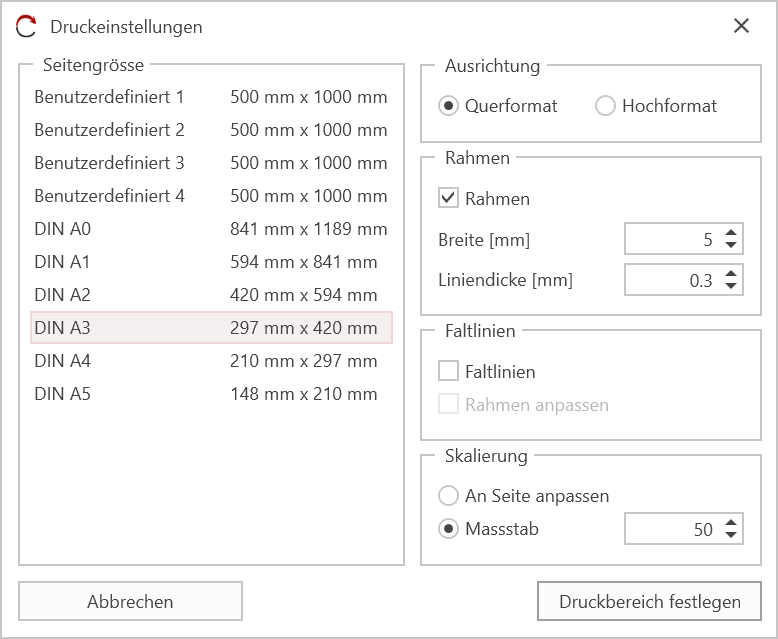
Klicken Sie auf Druckeinstellungen
-
Druckeinstellungen / Druckdialog wird geöffnet
-
Definieren Sie Ihre Seite gemäss den vorhanden Einstellungsmöglichkeiten
-
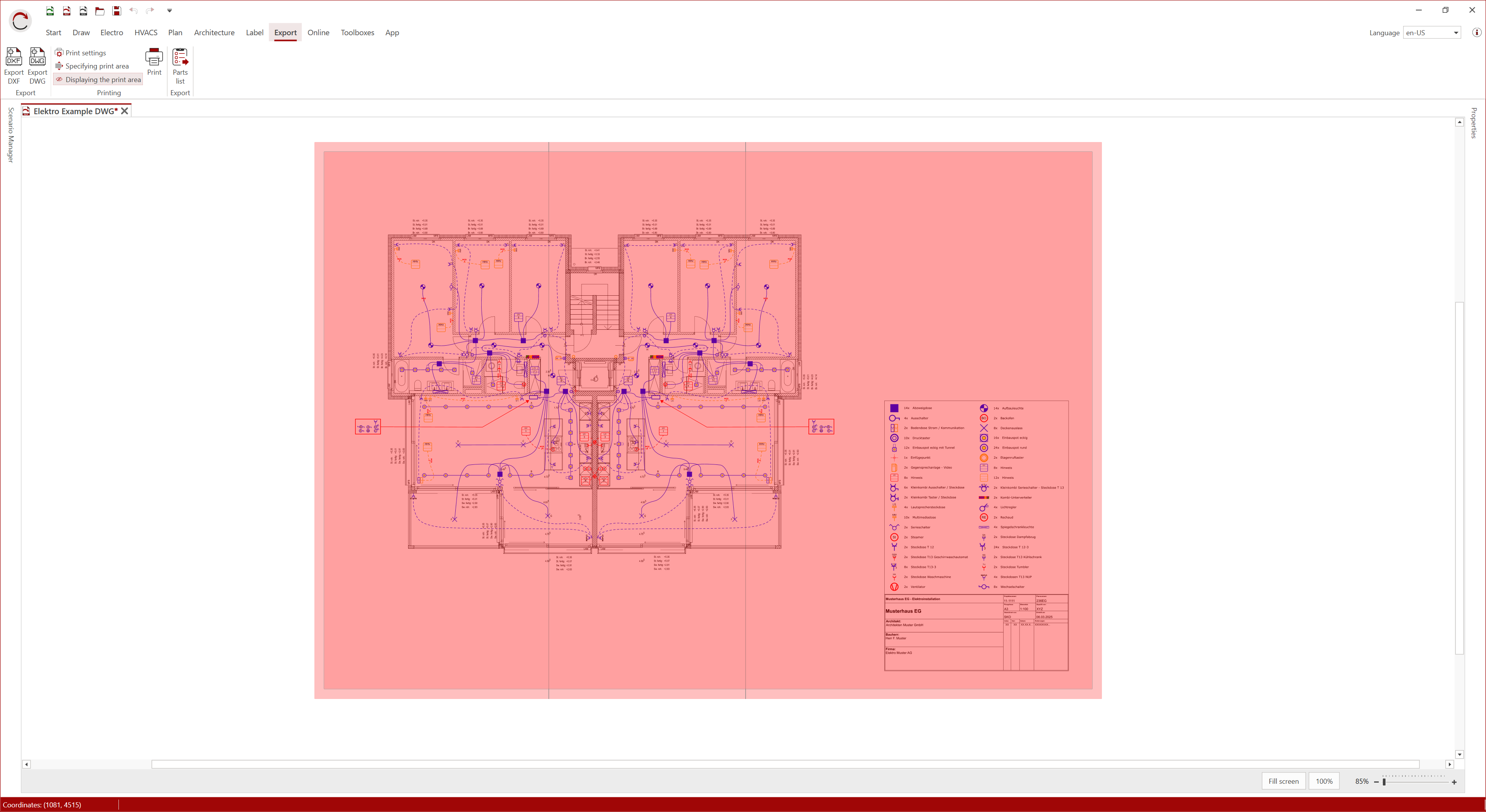
Klicken Sie auf Druckbereich festlegen, um den Druckbereich zu generieren
-
Platzieren Sie den Druckbereich (rote Fläche) und bestätigen Sie die Position mit Linksklick
-
Klicken Sie im Register Ausgabe auf den Knopf Drucken, um den Druck zu starten
-
PDF Datei wird im Hintergrund erstellt und es öffnet sich nach wenigen Sekunden Ihr Standard PDF Programm
-
Speichern Sie die PDF-Datei auf Ihrem Rechner ab oder Drucken Sie die PDF-Datei über Ihren Drucker/Plotter mit dem verwendeten Standardprogramm
Wenn die PDF-Datei ohne zu Speichern geschlossen wird, wird die Datei verworfen und muss neu erstellt werden.
Eine vollständige Erklärung finden Sie unter Drucken
¶ DWG/DXF
Wenn der importierte Hintergrundplan beim Export mitgeliefert werden soll, muss der importierte Hintergrundplan entweder eine DWG- oder DXF-Datei sein. Ansonsten werden nur die gezeichneten Objekte und Symbole exportiert.
Die RED CAD APP ist nicht in der Lage eine PDF-Datei in eine DWG/DXF-Datei zu konvertieren
-
Klicken Sie auf die Funktion Export DWG / Export DWG → Das Dateiformat des importierten Hintergrundplans legt fest, welche Exportfunktion erforderlich ist.
-
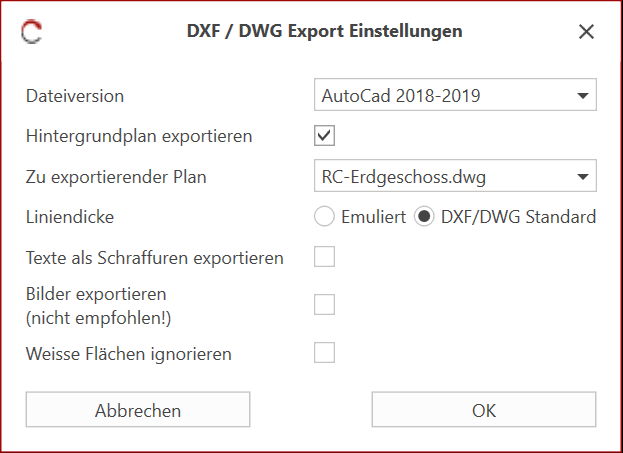
Dialog DWG/DXF Export Einstellung wird geöffnet
-
Definieren Sie den Export mit Hilfe der vorhandenen Einstellungsmöglichkeiten
-
Klicken Sie auf OK um die Einstellungen zu bestätigen
-
Windows Explorer wird geöffnet
-
Wählen Sie im Windows Explorer den gewünschten Speicherpfad für Ihre Exportdatei aus
-
Geben Sie einen Dateinamen ein für Ihre Exportdatei
-
Klicken Sie auf Speichern um den Export zu starten
Eine vollständige Erklärung finden Sie unter DWG/DXF