¶ La CAO simple
La RED CAD APP est un logiciel de CAO très simple et intuitif pour les secteurs de l'électricité, du sanitaire/chauffage et de l'entretien.
Vous trouverez des explications plus détaillées sur tous les thèmes dans notre wiki.
¶ Vue du programme
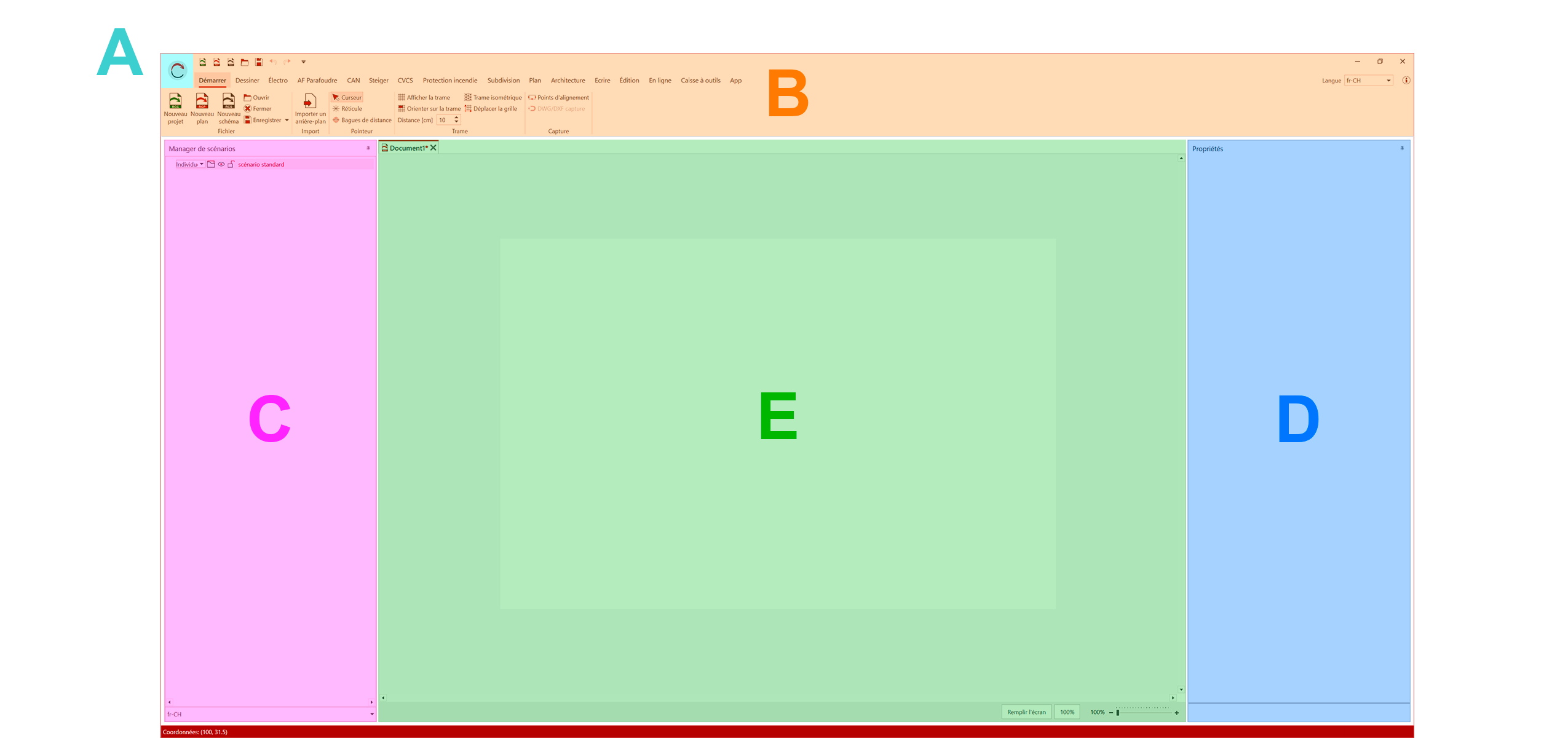
(A) Menu principal - (B) Ruban (Ribbon) incl. Barre d'accès rapide - (C) Gestionnaire de scénarios - (D) Propriétés - (E) Zone de dessin / espace de travail
¶ Menu principal
Le menu principal, peut être ouvert en cliquant sur le logo RED CAD (en haut à gauche).
Il contient par exemple les paramètres du programme, les paramètres du document, les informations sur la licence, etc.
Vous trouverez une explication complète du menu principal sous Menu principal
¶ Ruban (Ribbon)
Le Ruban (A) est la navigation principale de RED CAD APP. On y trouve le menu principal, les onglets permettant d'accéder aux différentes fonctions ainsi que la barre d'accès rapide.
¶ Gestionnaire de scénarios
Dans le Gestionnaire de scénarios (B), tous les objets tels que les symboles placés, les plans d'arrière-plan importés, les pages créées (pour les schémas/plans de flux) sont affichés et listés.
Pour une explication complète du gestionnaire de scénarios, voir Manager de scénarios
¶ Espace de travail/zone de dessin
L'espace de travail/zone de dessin (C) est la vue dans laquelle le document est planifié et dessiné.
La gestion du projet y est également représentée.
¶ Propriétés
Dans les Propriétés (D) sont affichées les possibilités de réglage des éléments/objets sélectionnés.
Pour une explication complète des propriétés, voir Propriétés
¶ Commandes de la souris et du clavier
Pour un aperçu complet des raccourcis clavier et souris disponibles, voir Raccourcis clavier et souris
¶ Document/projet
De nouveaux documents/projets peuvent être créés dans l'onglet Démarrer, dans le menu principal ou dans la barre d'outils d'accès rapide à l'aide des boutons correspondants.
¶ Créer un document (Plan/Schéma)
Document plan:
- Accédez l'onglet Démarrer.
- Cliquez sur le bouton Nouveau plan.
- Le document plan est créé et ouvert
Document schéma/plan électrique:
-
Accédez l'onglet Démarrer.
-
Cliquez sur le bouton Nouveau schéma.
-
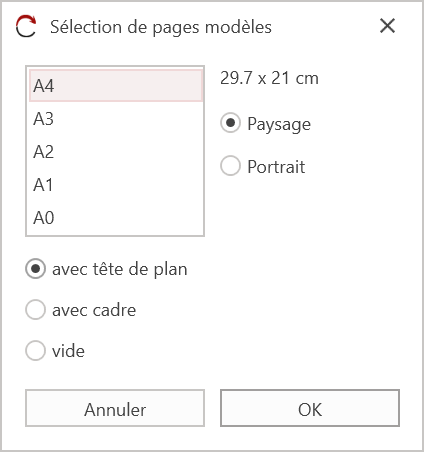
Définissez votre modèle de page dans la boîte de dialogue qui s'affiche
-
Confirmez le modèle de page en cliquant sur OK.
-
Le document schéma/schéma de circuit est créé et ouvert
¶ Créer des fichiers de projet
Lorsque vous travaillez avec des fichiers de projet, vous pouvez ouvrir et modifier uniquement les documents présents dans un fichier de projet.
- Accédez l'onglet Démarrer.
- Cliquez sur le bouton Nouveau projet.
- Sélectionnez le type de projet souhaité
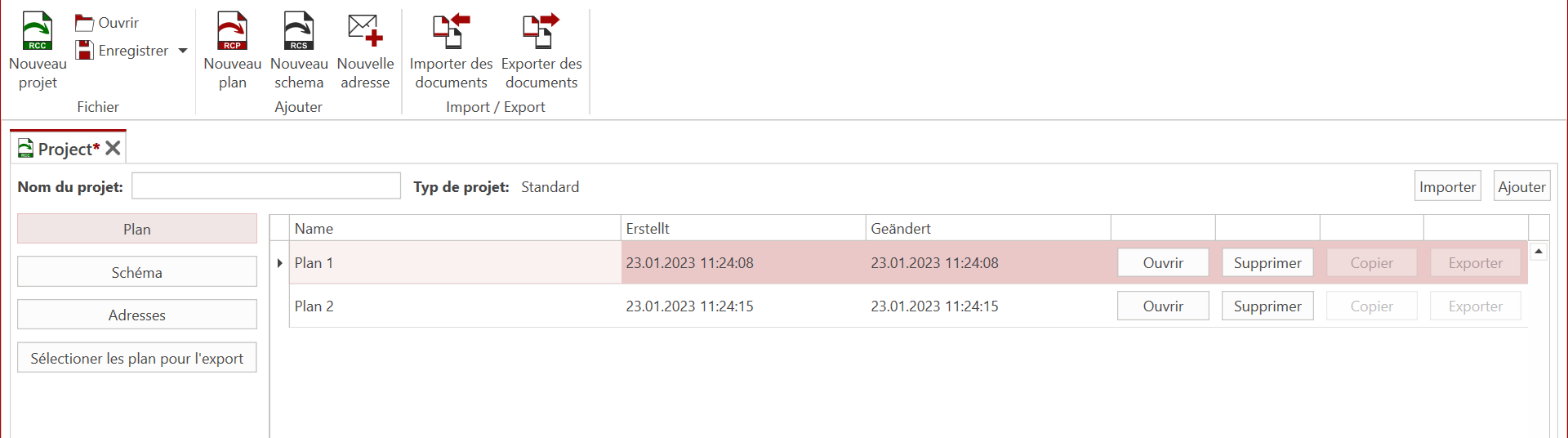
- L'administration du projet s'ouvre

-
Les documents de plan et de schéma/schéma directeur sont ensuite ajoutés ou créés dans la gestion de projet à l'aide des boutons Nouveau plan ou Nouveau schéma.
-
Le nom du document est défini dans la colonne Nom.
-
En cliquant sur le bouton Ouvrir (à droite du nom du document), le document s'ouvre et la planification peut commencer.
¶ Ouvrir des documents/projets
Les documents/projets existants peuvent être ouverts via l'onglet Démarrer → Ouvrir / Menu principal → Ouvrir ou directement depuis Windows Explorer en double-cliquant dessus.
¶ Enregistrer des documents/projets
L'enregistrement de documents/fichiers de projet s'effectue via l'onglet Démarrer → Enregistrer (ou Enregistrer sous) ou via l'icône disquette dans la barre d'outils d'accès rapide.
La combinaison de touches pour enregistrer est Ctrl + S.
¶ Plan d'arrière-plan
Dans l'application RED CAD, il est possible d'importer des plans d'ensemble en format de fichier DWG, DXF et PDF comme plans d'arrière-plan.
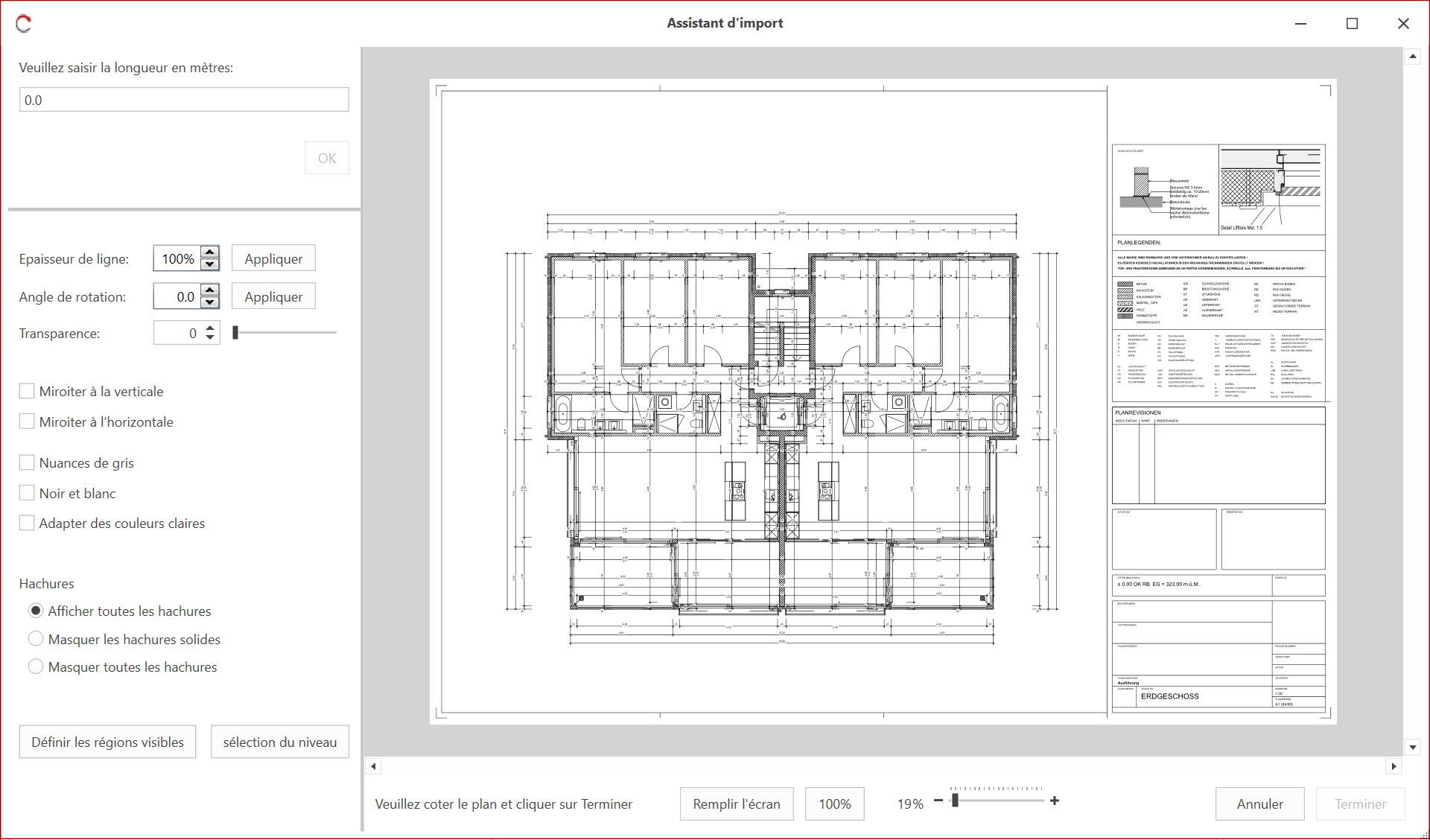
L'importation se fait via l'assistant d'importation, qui sert en premier lieu à mesurer le plan d'arrière-plan. De plus, l'assistant offre la possibilité d'adapter le plan en fonction de l'utilisateur, par exemple au niveau de la couleur, de l'apparence, de l'affichage ou du masquage des couches, etc.
Pour plus d'informations sur l'importation de plans d'arrière-plan et sur l'assistant d'importation, voir Assistant d'importation
¶ Importer un plan d'arrière-plan
Le déroulement du processus d'importation reste inchangé, quel que soit le format du fichier. Pour les fichiers DWG et DXF, il est en outre possible d'adapter individuellement l'épaisseur des lignes.
- Un document vide doit exister ou un document existant doit être ouvert pour qu'un plan d'arrière-plan puisse être importé
- Plusieurs plans d'ensemble peuvent être importés dans un document de plan
- La valeur du parcours de référence doit toujours être saisie en mètres
-
Accédez l'onglet Démarrer.
-
Cliquez sur le bouton Importer un arrière-plan.
-
Sélectionnez le fichier du plan d'arrière-plan dans Windows Explorer et cliquez sur Ouvrir.
-
Assistant d'importation s'ouvre
-
Se placer sur un parcours connu (par ex. ligne d'habillage) et tracer en deux clics par clic gauche de la souris la flèche pour le parcours de référence (début ←→ fin)
-
Entrez la valeur correspondant à la longueur du trajet de référence dans le champ de saisie situé en haut à gauche en mètres
-
Confirmez la saisie en cliquant sur OK ou en appuyant sur la touche Entrée
(Plus d'informations sur l'Outil de correction) -
(Facultatif) Adaptez le plan d'arrière-plan à vos besoins à l'aide des options d'affichage.
-
Cliquez sur Terminer en bas à droite pour terminer le processus d'importation.
-
L'assistant d'importation se ferme et le plan d'arrière-plan est importé.
¶ Niveau de gommage
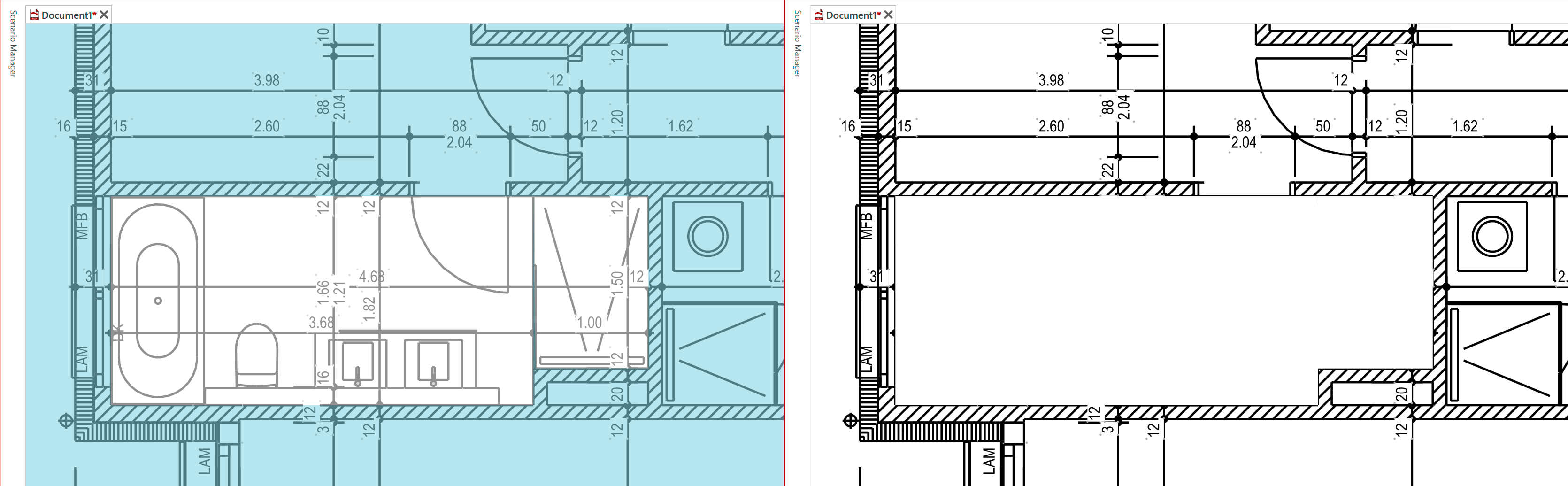
La fonction Niveau de gommage permet de masquer n'importe quelle zone du plan d'arrière-plan et de créer ainsi un espace libre.
Cette fonction se trouve dans l'onglet Plan et peut être activée à l'aide du bouton Niveau de gommage.
¶ Zone visible
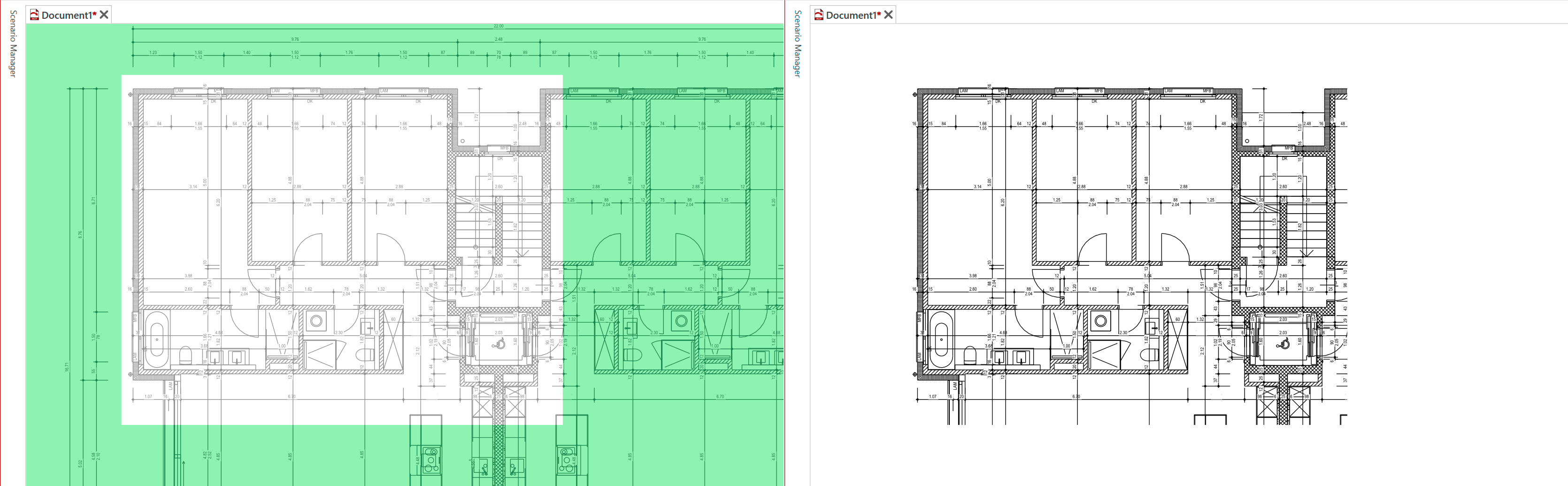
La fonction Zone visible permet de limiter le plan d'arrière-plan importé à une zone spécifique.
Cette fonction se trouve dans l'onglet Plan et peut être activée à l'aide du bouton Zone visible.
¶ Symboles (boîtes à outils)
La bibliothèque de symboles standard de l'application RED CAD se trouve sous l'onglet Boîtes à outils. Des symboles supplémentaires de partenaires sont disponibles dans l'onglet APP.

¶ Ouvrir la boîte à outils
Une boîte à outils s'ouvre en cliquant avec le bouton gauche de la souris sur la bibliothèque correspondante et s'affiche dans un panneau/une fenêtre.
¶ Placer des symboles
- Sélectionnez le symbole dans la caisse à outils en cliquant dessus avec le bouton gauche de la souris.
- Placez la souris à l'endroit où vous souhaitez placer le symbole et cliquez avec le bouton gauche de la souris.
- Le symbole est placé
Tant qu'aucun autre symbole n'est sélectionné dans la boîte à outils, le symbole sélectionné reste actif, ce qui signifie que vous pouvez placer à nouveau le même symbole à d'autres emplacements en répétant l'étape 2.
Pour placer d'autres symboles, sélectionnez un nouveau symbole dans la boîte à outils et répétez le processus.
¶ Étiqueter les symboles
Tous les symboles possèdent des champs de texte invisibles qui peuvent être affichés puis annotés.
Champ de texte rouge = aucun contenu
Champ de texte vert = contient du contenu
- Accédez au symbole que vous souhaitez étiqueter
- Effectuez un double-clic avec le bouton gauche de la souris sur le symbole
- Les champs de texte s'affichent en rouge
- Effectuez un double-clic avec le bouton gauche de la souris sur le champ de texte correspondant
- La fenêtre Propriétés s'ouvre et affiche le champ de saisie.
- Saisissez le texte souhaité dans le champ de saisie.
- Double-cliquez avec le bouton gauche de la souris sur le symbole.
- Les champs de texte sont masqués.
Les champs de texte peuvent également être affichés/masqués à l'aide de la touche L si le symbole a été préalablement sélectionné avec le bouton gauche de la souris
¶ Conduites et Tuyauteries
Les fonctions relatives aux conduites, tuyauteries, canaux, etc. se trouvent dans l'onglet correspondant à votre domaine, par exemple Électricité, CVCS, Protection incendie, etc.
Important :
Les fonctions de dessin Ligne ou Courbe de l'onglet Dessiner ne doivent pas être utilisées pour la planification de conduites/tuyauteries. Aucune indication de longueur n'apparaîtra dans la liste des pièces. C'est pourquoi les conduites et tuyauteries doivent toujours être dessinées à l'aide de la fonction prévue à cet effet.
¶ Apparence (paramètres de base)
L'apparence d'une conduite, d'une tuyauterie, d'un canal, etc. est définie dans l'onglet correspondant. Ces paramètres servent ensuite de paramètres de base pour les conduites, tuyaux et canaux suivants.
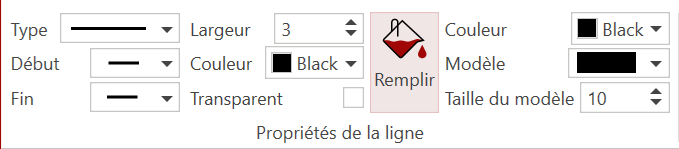
Les conduites déjà dessinées peuvent être modifiées à tout moment via la fenêtre des propriétés.
¶ Dessiner des conduites/tuyauteries
La manière dont les conduites, tuyauteries, etc. sont dessinées fonctionne toujours de la même manière.
- Sélectionnez le type de tracé souhaité, par exemple AP, dans l’onglet correspondant (Électro, CVCS, etc.)
- Placez le curseur sur le point de départ de votre conduite et cliquez avec le bouton gauche pour définir ce point.
- Déplacez la souris et la conduite est dessinée.
Chaque nouveau clic gauche définit un nouveau point afin de modifier la direction de la conduite.
-
Lorsque vous atteignez le point final, effectuez un double-clic avec le bouton gauche pour terminer le tracé.
-
La conduite est maintenant terminée.
Alternative: Vous pouvez également terminer la conduite en appuyant sur la touche Entrée.
¶ Légende (champ de texte, légende en-tête)
La RED CAD APP offre différentes possibilités de légende. Outre les champs de texte, elle propose également des éléments prédéfinis tels que légende, deux en-têtes différents, positions des appareils (1+2) et un nuage de révision.
Toutes les fonctions se trouvent dans l'onglet Annoter.

¶ Paramètres de police
Les paramètres de police standard, tels que la taille, la police, la couleur, etc., se trouvent à droite des fonctions d'étiquetage et peuvent être définis à partir de là.
Les champs de texte peuvent être modifiés ultérieurement et à tout moment via la fenêtre Propriétés.
¶ Créer un champ de texte
- Sélectionnez la fonction Texte en cliquant avec le bouton gauche de la souris.
- Placez la souris à l'endroit où vous souhaitez insérer votre champ de texte.
- Tout en maintenant le bouton gauche de la souris enfoncé, faites glisser le champ de texte jusqu'à obtenir la taille souhaitée, puis relâchez le bouton gauche de la souris
- Le champ de texte est créé et la fenêtre Propriétés s'ouvre automatiquement
- Saisissez le texte souhaité dans le champ de saisie sélectionné
Alternativement, le champ de texte peut être placé à l'emplacement souhaité en cliquant avec le bouton gauche de la souris. Dans ce cas, le champ de texte est créé dans une taille standard et doit être agrandi ultérieurement.
¶ Placement et remplissage des en-têtes de cartouche
L'application RED CAD propose deux cartouches standard : un cartouche détaillé (En-tête de cartouche) et un cartouche simplifié (Petit en-tête de cartouche).
-
Sélectionnez l'en-tête de cartouche souhaité en cliquant avec le bouton gauche de la souris.
-
Déplacez le curseur à l'emplacement souhaité pour l'en-tête de cartouche.
-
Cliquez pour placer l'en-tête de cartouche.
-
Ouvrez la fenêtre Propriétés.
-
Tous les champs de saisie s'affichent.
-
Saisissez le texte souhaité dans les champs correspondants.
Le contenu de l'en-tête de cartouche est enregistré par l'application RED CAD. Ainsi, lors de la création d'un nouveau projet, les dernières entrées sont chargées. Il suffit donc d'adapter le contenu au nouveau projet, sans avoir à le redéfinir.
¶ Création d'une légende
La légende répertorie tous les symboles utilisés dans le plan. Si un symbole non utilisé auparavant est ajouté au plan, la légende doit être mise à jour en le régénérant ou en le remplaçant.
-
Sélectionnez Légende en cliquant avec le bouton gauche de la souris.
-
Déplacez le curseur à l'endroit souhaité pour la légende.
-
Cliquez avec le bouton gauche de la souris pour placer la légende.
Le nom du symbole peut être modifié dans la légende en double-cliquant dessus. Cependant, cette information est perdue lors de la recréation de la légende.
¶ Exportation
Tous les modèles créés dans l'application RED CAD peuvent être exportés aux formats DWG, DXF et PDF.
Les fonctions d'exportation se trouvent dans l'onglet Sortie.

¶ PDF (Imprimer)
La RED CAD APP crée par défaut toujours un fichier PDF et ne déclenche pas d'impression physique sur papier. L'impression sur papier est effectuée par le logiciel PDF installé.
-
Appelez l'onglet Edition
-
Cliquez sur Paramètres d'impression
-
La fen de dialogue Paramètres d'impression / Imprimer s'ouvre
-
Définissez votre page à l'aide des options de configuration disponibles
-
Cliquez sur Définir la zone d'impression pour générer la zone d'impression
-
Placez la zone d'impression (surface rouge) et confirmez la position avec clic gauche
-
Cliquez sur le bouton Imprimer pour lancer l'impression
-
Le fichier PDF est créé en tâche en arrière et votre programme PDF standard s'ouvre après quelques secondes
-
Enregistrez le fichier PDF sur votre ordinateur ou imprimez-le à l'aide de votre imprimante/traceur et de votre logiciel par défaut
Si vous fermez le fichier PDF sans l'enregistrer, il sera supprimé et devra être recréé.
Pour une explication complète, consultez Imprimer
¶ DWG/DXF
Important :
Si le plan de fond importé doit être inclus dans l’exportation, il doit s’agir d’un fichier DWG ou DXF. Sinon, seuls les objets dessinés et les symboles seront exportés.
L'application RED CAD ne peut pas convertir un fichier PDF en fichier DWG/DXF.
-
Cliquez sur la fonction Exporter DWG / Exporter DWG → Le format de fichier du plan d'arrière-plan importé détermine la fonction d'exportation requise
-
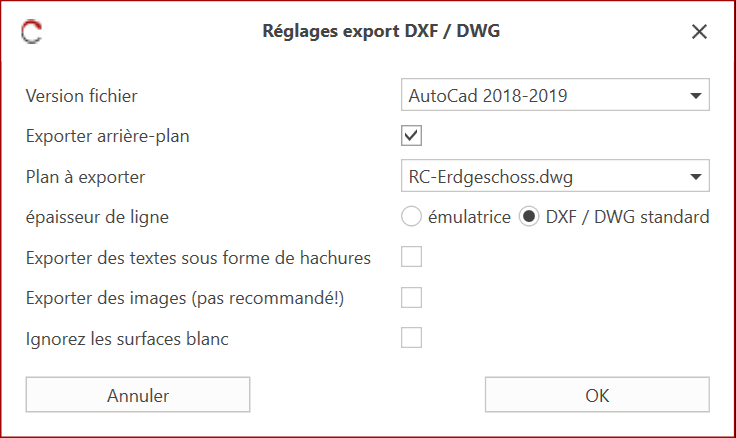
La dialogue Paramètres d'exportation DWG/DXF s'ouvre
-
Définissez l'exportation à l'aide des paramètres disponibles
-
Confirmez les paramètres en cliquant sur OK
-
L'Explorateur Windows s'ouvre
-
Dans l'Explorateur Windows, sélectionnez le chemin d'enregistrement souhaité pour votre fichier d'exportation
-
Saisissez un nom de fichier pour votre fichier d'exportation
-
Lancez l'exportation en cliquant sur Enregistrer
Pour une explication complète, consultez DWG/DXF